

OneNote批注功能完善,支持文本、绘图、形状等标注。在图片上做批注时,先将图片设为背景,再使用“绘图”选项卡中的笔、形状或文本框工具添加内容。删除批注可选中后按Delete键,支持批量删除。
OneNote图片批注:功能与操作方法
作者:技术拾光
时间:2026-06-04
浏览:270
文章目录
OneNote的批注功能并非摆设,实际上它相当完善,覆盖了从文本到图像再到手写内容的多种标注需求。无论是日常笔记整理、项目协作,还是学术研究,你都能用它来快速圈出重点、添加说明、绘制示意图,让信息处理变得高效又直观。
具体来说,OneNote内置了文本标注、自由绘图、线条标记、形状叠加等批注工具,允许用户直接在图片、幻灯片、表格甚至手写内容上添加批注。操作方式也很直接——切换到“绘图”或“插入”选项卡,就能调用这些工具,按需完成个性化标注。对于需要高亮、解释或补充页面内容的场景,批注功能可以说是一把利器。
二、OneNote怎么在图片上做批注
- 启动OneNote,在顶部菜单栏点击“插入”选项卡,选择“图片”,从本地设备中选取目标图像并插入到当前笔记页中。
图一:“插入”选项卡
- 插入后,单击选中该图片,右键弹出菜单,选择“将图片设置为背景”。此时图片被固定为页面底层,您可在其上方自由添加文字、绘图或形状,且不会误改原图。如需恢复图片可编辑状态,再次右键并取消“设为背景”即可。
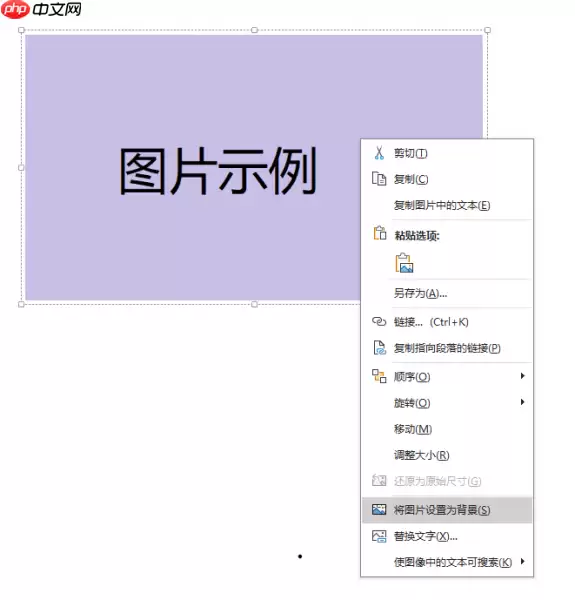 图二:图片的右键菜单
- 切换至“绘图”选项卡,从工具栏中选择“笔”“记号笔”或“荧光笔”等墨迹工具,设定颜色与粗细后,按住鼠标左键在图片上拖动,即可实现手绘式批注。
 图三:“绘画”选项卡
- 若需插入标准几何图形(如箭头、矩形、椭圆等)进行强调说明,可在“绘图”选项卡中点击“形状”,选定样式后,在图片区域按住鼠标左键拖拽绘制。
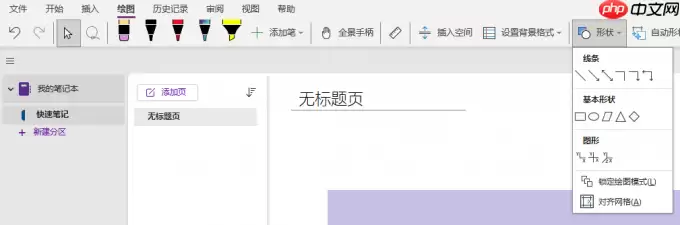 图四:“形状”选项
- 添加文字批注时,先在“绘图”选项卡中点击“文本框”图标(即图示鼠标形状按钮),随后在图片任意位置单击,即可生成可编辑文本框,输入所需说明内容。
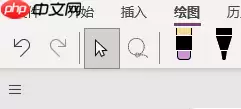 图五:鼠标图标
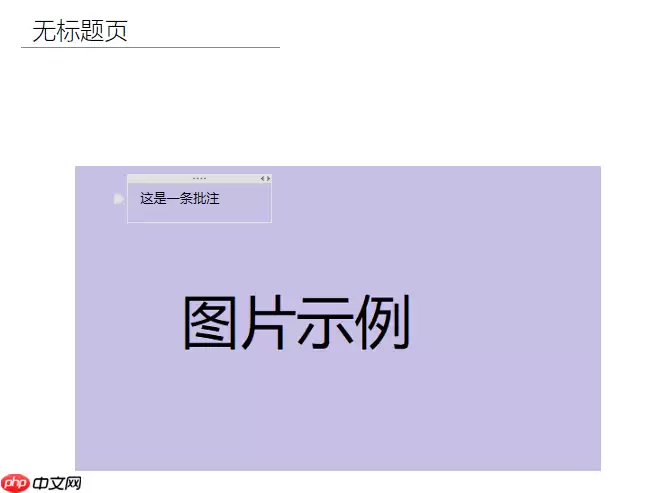 图六:添加文本框
三、OneNote如何删除批注
- 删除单个批注:将鼠标悬停于某条批注(如文本框、线条或形状)边缘,当光标变为四向箭头时单击以选中,随后按下键盘上的“Delete”键即可移除。
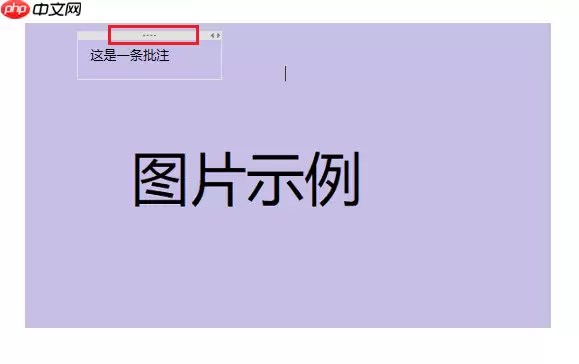 图七:文本框批注
- 批量删除多个批注:在页面空白处按住鼠标左键拖动,拉出选区框覆盖所有待删批注对象,松开后统一按“Delete”键即可全部清除。
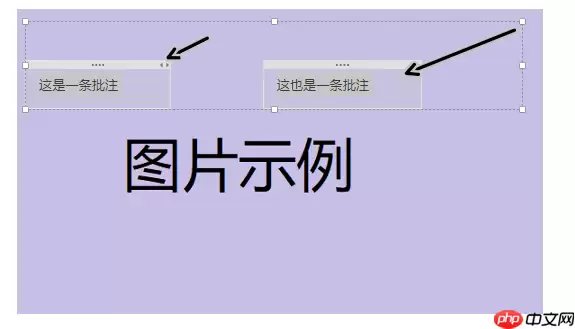 图八:选中文本框批注和绘画批注
以上即为OneNote批注功能的完整操作指南。无论是图像标注、重点圈画,还是结构化注解,这套体系都兼顾了灵活性与实用性。教师备课、会议纪要、项目协作、个人知识管理……不同场景下都能派上用场。掌握之后,你会发现笔记的呈现方式瞬间丰富了许多。
实用工具推荐
电子包浆
使用 ›绿化、压缩、噪点和虚拟水印,自由调节做旧程度。
图片压缩
使用 ›选择画质和输出格式,预览压缩前后的大小。