

在PR中补帧可使慢动作流畅。操作:先导入视频,右键选择“速度/持续时间”将时间插值设为帧采样;再次右键进入,速度调至30%,时间插值切换为光流法,即可自动补帧消除卡顿。
PR视频补帧详细步骤
作者:技术拾光
时间:2026-06-03
浏览:531
文章目录
使用PR(Premiere Pro)为视频补帧,本质上是将原本不流畅的慢动作画面处理得更顺滑。许多用户尝试后觉得效果欠佳,问题往往出在操作细节上。以下为完整步骤,按顺序操作即可实现理想补帧效果。
Premiere Pro视频补帧操作步骤
1. 导入视频素材
将需要补帧的视频素材导入PR时间线。
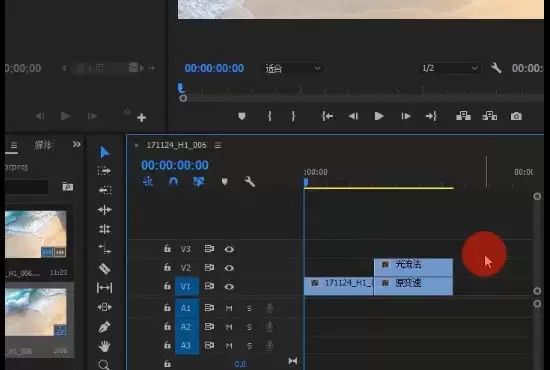
2. 设置帧采样
鼠标右键点击素材,选择【时间/持续速度】。
在弹出的对话框中,将【帧采样】保留为默认选项,点击确定。
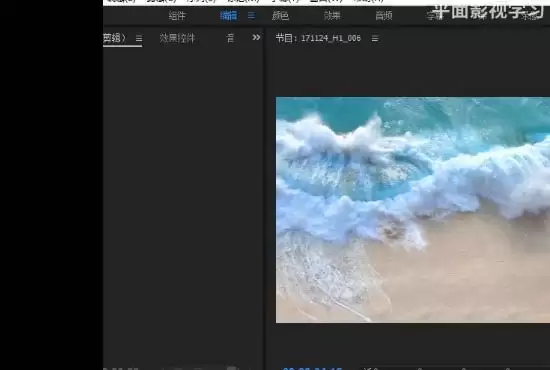
3. 调整速度并启用光流法
再次鼠标右键点击素材,选择【时间/持续速度】。
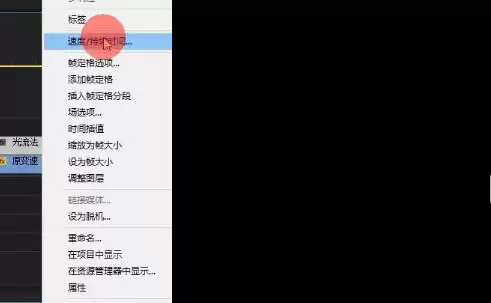
将速度参数改为30%,同时将【帧采样】切换为【光流法】。
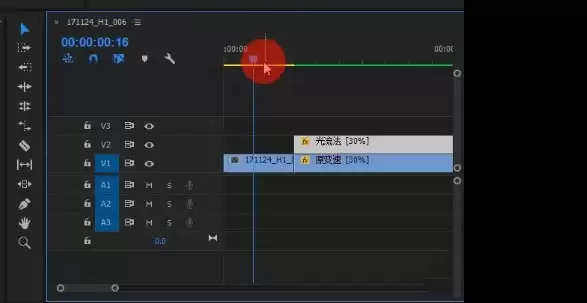
4. 确认补帧效果
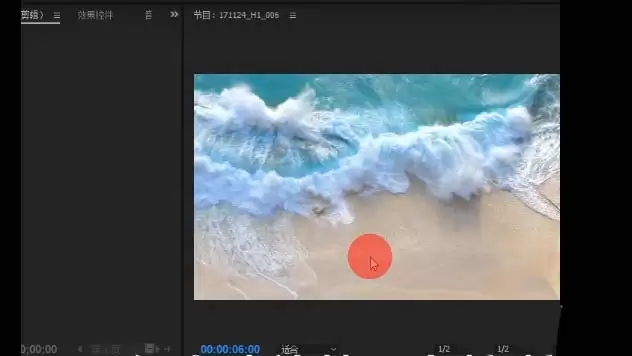
此时PR会自动计算并生成补帧,慢动作视频将变得流畅无卡顿。
实用工具推荐
电子包浆
使用 ›绿化、压缩、噪点和虚拟水印,自由调节做旧程度。
图片压缩
使用 ›选择画质和输出格式,预览压缩前后的大小。
相关文章