

在AE中为文字添加粗糙边缘效果,操作流程并不复杂。核心方法是利用内置的“毛边”滤镜,通过几个步骤即可让文字呈现出带有质感、手工感或磨损感的边缘。以下为完整操作步骤,每一步均配有示意图,按照流程操作即可。 第一步:新建合成 打开After Effects,新建一个合成。在合成设置窗口中,将尺寸设为12
AE文字粗糙边缘效果制作
作者:技术拾光
时间:2026-06-02
浏览:182
文章目录
在AE中为文字添加粗糙边缘效果,操作流程并不复杂。核心方法是利用内置的“毛边”滤镜,通过几个步骤即可让文字呈现出带有质感、手工感或磨损感的边缘。以下为完整操作步骤,每一步均配有示意图,按照流程操作即可。
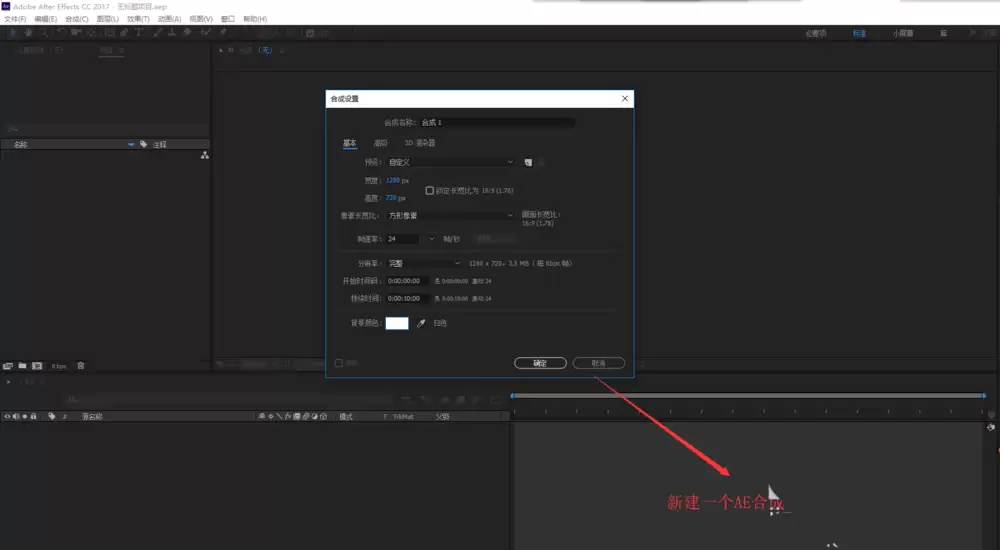
第一步:新建合成
打开After Effects,新建一个合成。在合成设置窗口中,将尺寸设为1280×720像素,像素长宽比和帧速率保持常规设置即可,该尺寸适用于演示或小型项目。
第二步:创建纯色背景
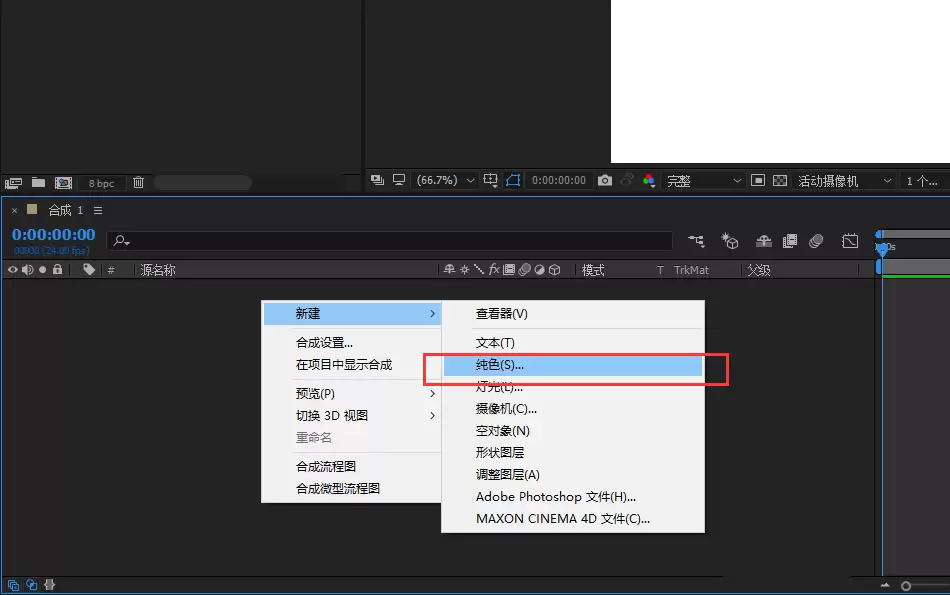
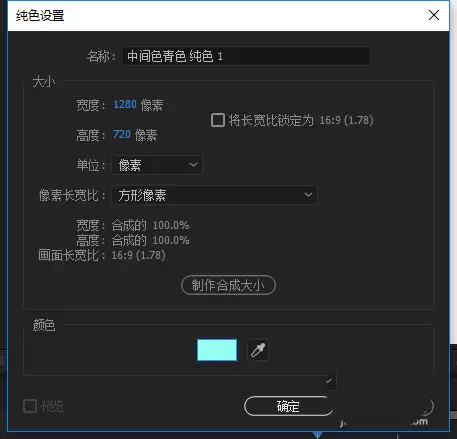
在合成面板中右键,选择“新建” → “纯色”。弹出窗口保持默认尺寸,点击颜色块选择任意颜色作为背景。颜色选择不影响后续文字效果。
第三步:输入文字并居中
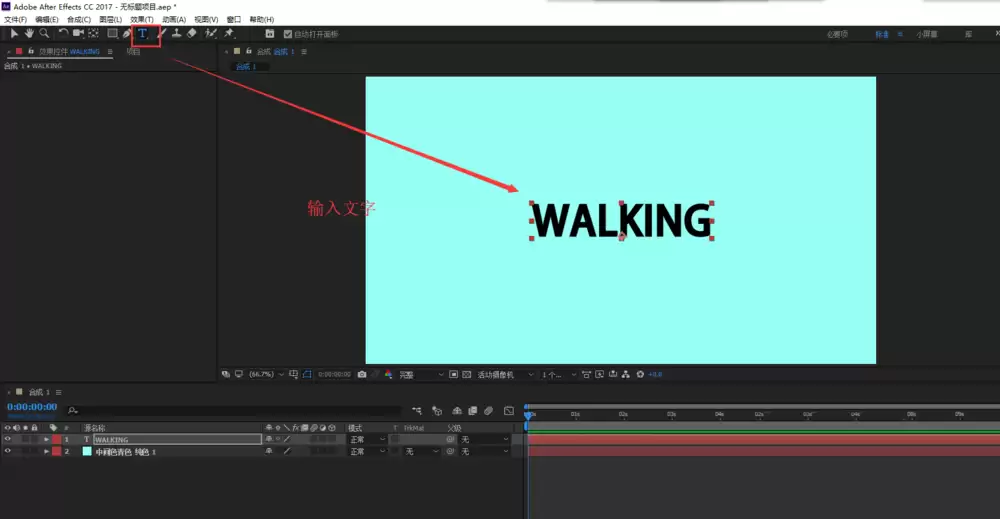
选择文字工具(快捷键Ctrl+T),在预览窗口中单击并输入文字,例如“WALKING”。全选文字,在字符面板中调整字体、大小和颜色,然后使用对齐工具使文字在水平与垂直方向居中。
第四步:添加毛边效果
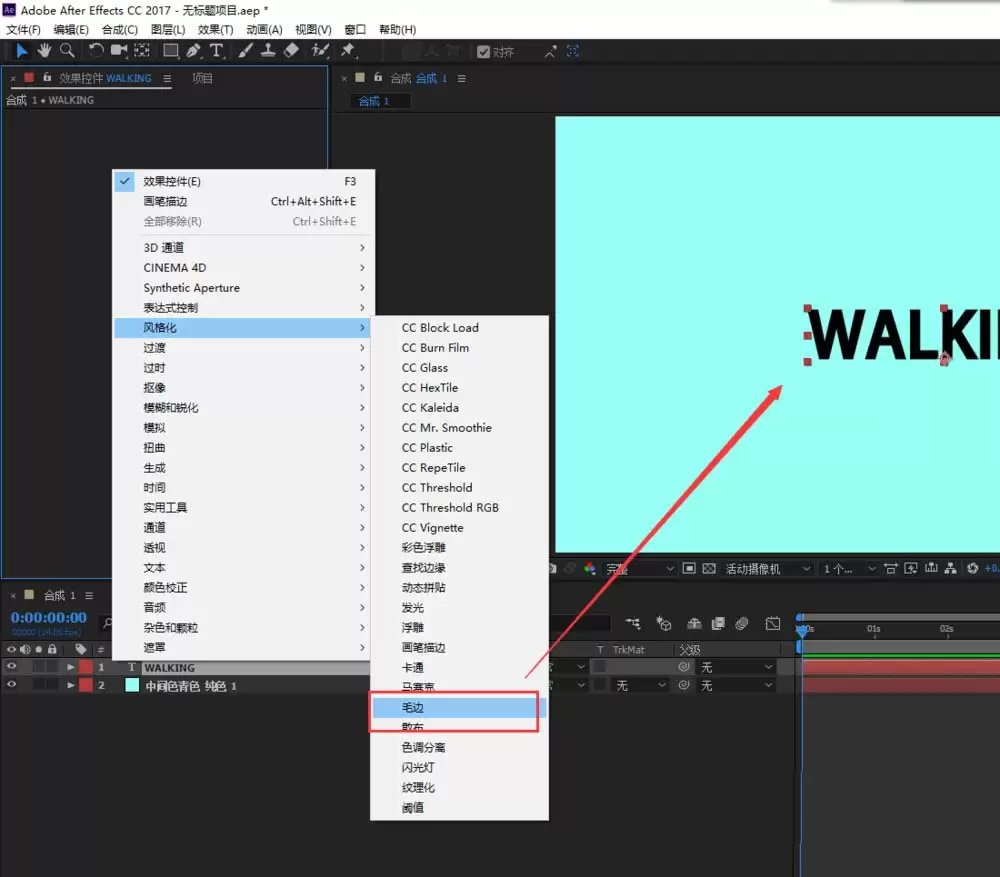
选中文字图层,打开效果控件面板(若未显示,可在窗口菜单中勾选)。在面板空白处右键,选择“风格化” → “毛边”。该滤镜名称虽简单,但能轻松实现粗糙边缘效果。
第五步:调整参数
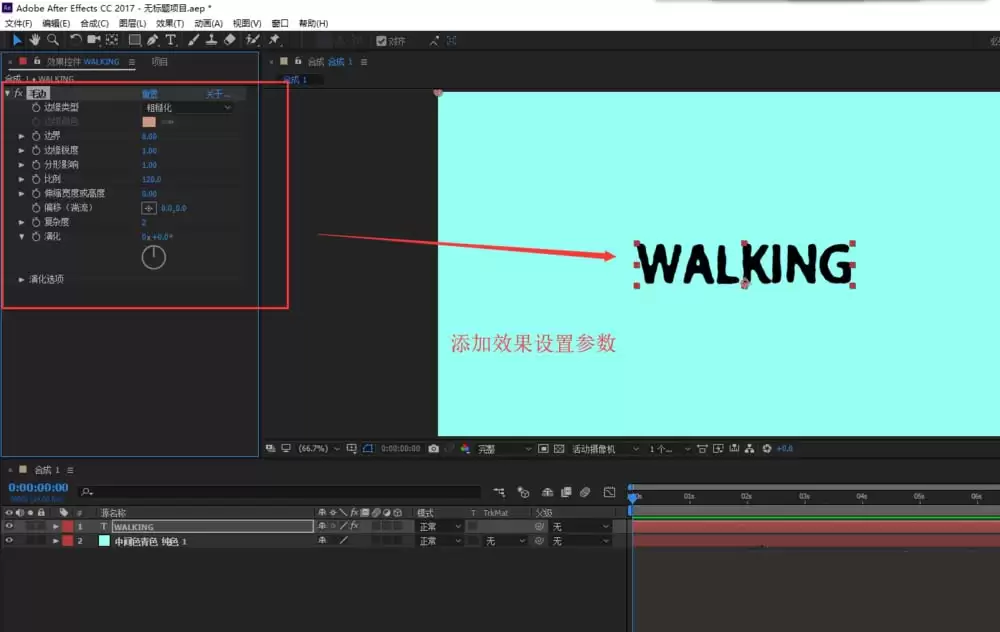
添加毛边效果后,效果控件面板中会出现多个参数。要得到粗糙边缘,主要调整“边界”和“边缘锐度”等选项(具体参数可根据所需粗糙程度微调)。调整后,预览窗口中的文字边缘会变得参差不齐,呈现墨迹晕开或磨损的质感。
至此效果已完成。在此基础上可叠加颜色、投影或动画,使文字更加丰富。毛边效果是AE中实现粗糙边缘最快的方法。
实用工具推荐
电子包浆
使用 ›绿化、压缩、噪点和虚拟水印,自由调节做旧程度。
图片压缩
使用 ›选择画质和输出格式,预览压缩前后的大小。
相关文章