

Word与WPS文档封面设置:实现封面不参与页码计数 在日常使用Word或WPS文档时,给文档添加一个规范的封面,同时让封面不参与页码计数,是许多用户的实际需求。无论是撰写论文、制作工作汇报,还是整理小册子,处理好这一细节能够显著提升文档的专业度。下面将分步骤介绍具体操作方法。 Word文档封面设置
Word文档封面设置方法
作者:技术拾光
时间:2026-06-02
浏览:529
文章目录
Word与WPS文档封面设置:实现封面不参与页码计数
在日常使用Word或WPS文档时,给文档添加一个规范的封面,同时让封面不参与页码计数,是许多用户的实际需求。无论是撰写论文、制作工作汇报,还是整理小册子,处理好这一细节能够显著提升文档的专业度。下面将分步骤介绍具体操作方法。
Word文档封面设置方法
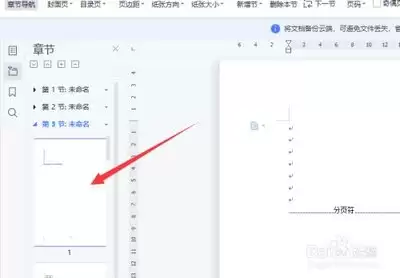
1. 新建空白文档
打开Word,创建一份新文档,这是基础操作。
2. 插入预设封面
点击顶部菜单栏的“插入”,在插入功能区中找到“封面”选项。Word提供了多种预设封面样式,例如正式、现代、简约等风格。选择符合需求的封面模板后,Word会自动将其插入到文档最前面,操作便捷高效。
3. 自定义封面内容
若预设封面无法满足个性化需求,可选择“自定义封面”。在此模式下,用户可自由添加标题、副标题、作者、日期等信息,并调整字体、字号、颜色、段落格式。此外,标题还可以设置为艺术字,增强视觉表现力。封面样式完全由用户自主决定。
WPS文档封面不参与页码计数操作
1. 插入封面
打开WPS文档,点击“插入”菜单,选择“封面”。WPS同样提供多种封面模板,插入后根据实际需要修改封面内容即可。
2. 设置页码
通常期望页码从正文第一页开始计数,封面页不参与。具体步骤如下:将光标定位到正文第一页的最开头,点击“插入”菜单中的“页码”选项。在弹出的“页码”设置窗口中,取消勾选“首页显示页码”。这样封面页将不会显示页码。
3. 检查页码连续性
设置完成后,建议滚动文档检查正文页码是否从第二页开始连续递增。这一简单步骤可有效避免提交文档时出现页码错乱的问题。
通过上述操作,无论是Word还是WPS文档,均可轻松完成封面设置,并确保封面页不参与页码计数。在制作工作汇报、毕业论文或其他正式文档时,处理后封面美观、页码规范,整体文档显得更专业、更完善。注重细节处理,文档的品质感自然得以提升。
实用工具推荐
电子包浆
使用 ›绿化、压缩、噪点和虚拟水印,自由调节做旧程度。
图片压缩
使用 ›选择画质和输出格式,预览压缩前后的大小。
相关文章