

在Premiere中编辑视频时,时间线缩放操作是最基础且实用的技能。放大能查看细节,缩小则便于把握整体节奏。以下介绍几种常用方法,清晰易懂,助你快速掌握。 premiere中时间线如何放大缩小 1. 快捷键操作 —— 最快最顺手 Windows系统下,按住键盘上的Ctrl键,同时向前滚动鼠标滚轮,时
Premiere如何放大缩小时间线
作者:技术拾光
时间:2026-06-02
浏览:282
文章目录
在Premiere中编辑视频时,时间线缩放操作是最基础且实用的技能。放大能查看细节,缩小则便于把握整体节奏。以下介绍几种常用方法,清晰易懂,助你快速掌握。
premiere中时间线如何放大缩小
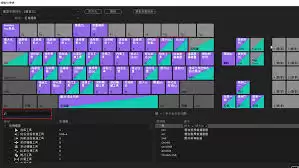
1. 快捷键操作 —— 最快最顺手
Windows系统下,按住键盘上的Ctrl键,同时向前滚动鼠标滚轮,时间线即可放大,显示更多细节;向后滚动则缩小,适合快速浏览较长素材。Mac用户将Ctrl换成Command即可。这一组合键易于形成肌肉记忆,效率极高。
2. 使用缩放工具 —— 想点哪里点哪里
在Premiere工具栏中找到类似放大镜的“缩放工具”。选中后,鼠标指针变为放大镜形状。在时间线窗口中点击想要放大的区域,即可局部放大。如需缩小,按住Alt(Windows)或Option(Mac)键,放大镜图标会切换为缩小模式,再次点击时间线即可缩小显示。
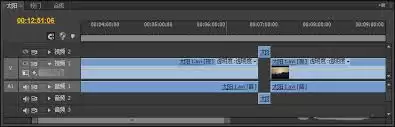
3. 时间线窗口菜单选项 —— 按步就班也靠谱
时间线窗口右上角有一个菜单按钮(三条横线图标),点击后可见“放大”和“缩小”两个选项。选择“放大”,时间线按一定比例放大;选择“缩小”则反之。虽然不如快捷键快捷,但操作直观,适合新手。
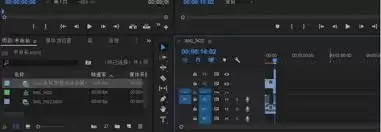
4. 适应窗口大小 —— 一键恢复全局视野
有时缩放过度,需要快速查看完整项目时间布局。点击时间线窗口右上角菜单中的“适合项目”选项,Premiere会自动调整显示比例,使所有素材完整显示在窗口内。这一功能在大量缩放操作后,能一键回到全局视角。
以上方法各有适用场景。高效剪辑首选快捷键;需要精确控制放大区域时,缩放工具更顺手;菜单选项和“适合项目”则适合在操作间隙快速调整。灵活运用这些技巧,无论精修剪辑点还是安排整体节奏,都能游刃有余。
实用工具推荐
电子包浆
使用 ›绿化、压缩、噪点和虚拟水印,自由调节做旧程度。
图片压缩
使用 ›选择画质和输出格式,预览压缩前后的大小。
相关文章