

处理大量照片时,最令人头疼的往往不是修图本身,而是如何将成百上千张RAW文件整齐地导入软件。Lightroom的批量导入功能正是解决这一痛点的核心。下面直接进入实操环节,看看如何高效、顺手地完成这一任务。 准备工作 首先,将所有待导入的照片统一整理到一个文件夹中——避免散落在桌面和下载目录,这是最基
Lightroom照片批量导入与管理操作方法
作者:技术拾光
时间:2026-06-01
浏览:76
文章目录
处理大量照片时,最令人头疼的往往不是修图本身,而是如何将成百上千张RAW文件整齐地导入软件。Lightroom的批量导入功能正是解决这一痛点的核心。下面直接进入实操环节,看看如何高效、顺手地完成这一任务。
准备工作
首先,将所有待导入的照片统一整理到一个文件夹中——避免散落在桌面和下载目录,这是最基础的一步。同时确保Lightroom已安装并正常运行。这些前置工作只需两分钟,但能有效避免后续导入时出现“找不到文件”的困扰。
Lightroom批量导入步骤
1. 打开导入窗口
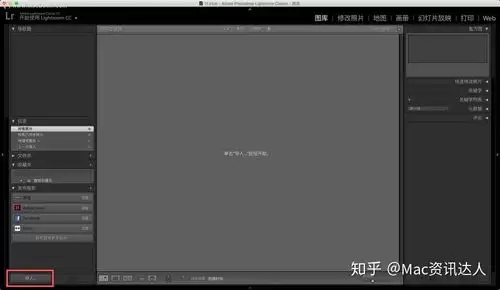
在Lightroom界面左上角,点击“文件”菜单,选择“导入照片和视频”。这一步虽然简单,但使用快捷键Ctrl+Shift+I(Windows)或Cmd+Shift+I(Mac)能显著提升效率。
2. 选择照片源
在弹出的导入窗口中,找到之前整理好的文件夹。点击文件夹图标可逐层浏览,也可利用左侧的常用位置快捷跳转。如果习惯直接插入SD卡,Lightroom会自动识别并默认选中它。
3. 设置导入选项
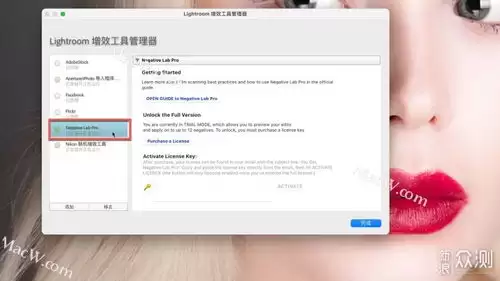
- 目标位置:决定照片最终存放在Lightroom图库中的哪个文件夹。可以选择已有文件夹,也可新建。建议按日期+主题命名,例如“2025-01-15_京都”。
- 文件处理:包含重命名规则、版权信息等选项。许多人喜欢按拍摄日期重命名文件,这样后期查找和归档更清晰——尤其是不同相机导出的文件名常会重复。
- 元数据:可选择是否保留照片的原始EXIF信息(拍摄设备、时间、参数等)。通常情况下保留即可,除非有特殊隐私需求。
- 关键字:为这批照片统一添加标签,如“旅行”、“人像”、“2025项目”,后续搜索和智能收藏都会用到。这一步切勿跳过,能省去大量后期翻找的时间。
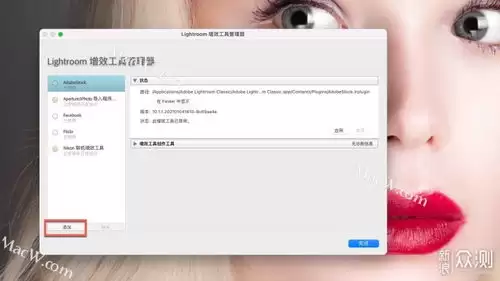
4. 开始导入
所有选项设置完毕后,点击“导入”按钮。Lightroom将逐张读取、生成预览、写入元数据。可观察进度条稳步推进;若照片数量较多,不妨趁此时间稍作休息。
照片管理技巧
批量导入只是第一步,后续的管理才是长期高效的关键。以下分享几个实用做法:
1. 创建智能收藏
智能收藏相当于“自动筛选规则”。例如设置一个智能收藏:“拍摄日期在2025年以内 & 评星≥3星”,所有符合条件的照片会自动归入该收藏。为照片打上星级后,智能收藏会自动更新,非常省心。
2. 使用预设
Lightroom预设功能可一次调整批量应用。例如制作一个“复古胶片”预设,选中一组照片后一键套用,所有照片即拥有统一色调。需注意:预设是辅助工具,建议先对单张微调再批量应用,否则可能导致部分照片过曝或欠曝。
3. 评级与标记
使用1-5星给照片评级,用旗帜或颜色标签标记“精选”或“待处理”。这是摄影师的标准工作流程。导入结束后,花15分钟快速浏览缩略图,筛掉废片,为好照片标星,后续编辑和输出将清晰有序。
掌握这套批量导入与管理流程,你的Lightroom图库将不再是杂乱无章的素材堆,而是一个井井有条的数字暗房。从导入到分类再到检索,每个环节提前规划,后期处理效率自然提升。
实用工具推荐
电子包浆
使用 ›绿化、压缩、噪点和虚拟水印,自由调节做旧程度。
图片压缩
使用 ›选择画质和输出格式,预览压缩前后的大小。
相关文章