

手头还有一台酷派7105?这款多年前发布的机型,以当前标准看,配置确实较为复古:高通骁龙410四核处理器,搭配512MB运行内存和4GB机身存储,屏幕为4.5英寸、800x480分辨率,后置一颗300万像素摄像头。平心而论,在其定位与价位上,能搭载骁龙410芯片,已算是一大亮点。若想让其焕发新生,或
酷派7105线刷救砖教程图解
作者:技术拾光
时间:2026-06-01
浏览:306
文章目录
手头还有一台酷派7105?这款多年前发布的机型,以当前标准看,配置确实较为复古:高通骁龙410四核处理器,搭配512MB运行内存和4GB机身存储,屏幕为4.5英寸、800x480分辨率,后置一颗300万像素摄像头。平心而论,在其定位与价位上,能搭载骁龙410芯片,已算是一大亮点。若想让其焕发新生,或解决系统卡顿、无法开机等问题,刷机或许是一个可行选择。以下是一份清晰的操作指南。
第一步:刷机准备
工欲善其事,必先利其器。开始前,请确保备齐以下物品:
首先,你的酷派7105手机,电量建议保持在20%以上,以防刷机过程中意外关机。其次,准备一条数据线,强烈建议使用原装线,连接更稳定,可避免许多不必要的麻烦。
接着是软件工具:在电脑上下载“线刷宝”这款刷机工具。最后,也是关键一步,下载专为酷派7105适配的刷机包。
下载刷机包
打开电脑上的线刷宝客户端,点击顶部的“线刷包”选项。在左上角的手机型号选择栏中,直接找到并选择“酷派7105”,或使用搜索框输入“7105”进行查找。
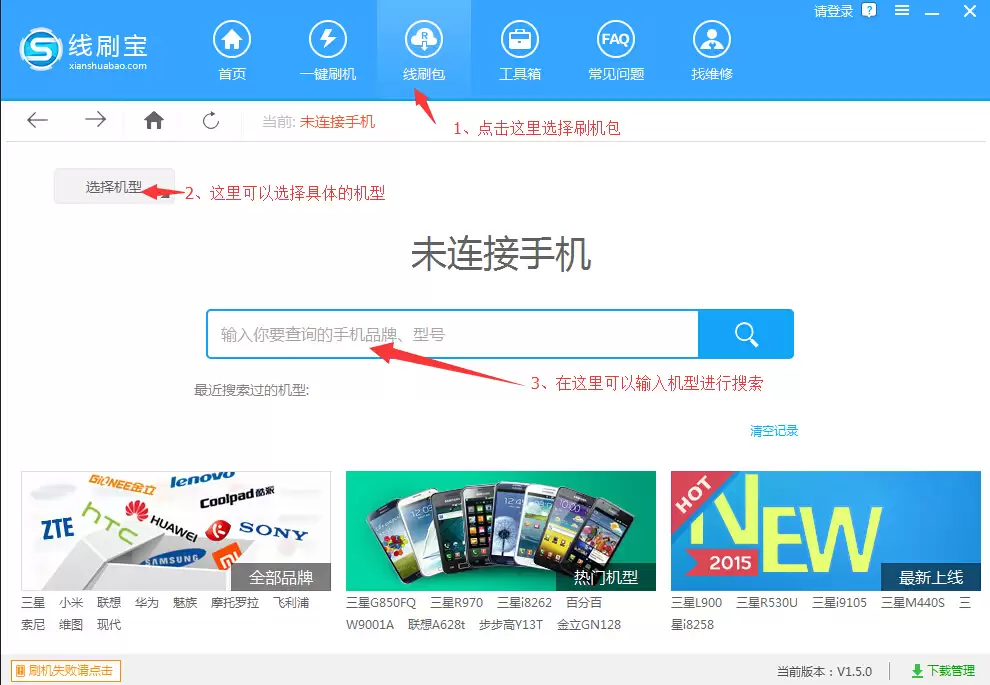
(图2:选择机型界面)
在列出的可用刷机包中,会看到“安全优化版”、“官方原版”、“ROOT安全版”等不同版本。简单来说,官方原版最纯净稳定,ROOT版则提供更高权限。对大多数用户而言,选择“官方原版”通常是最稳妥的决定。选定后,点击“普通下载”,线刷宝将自动将刷机包下载到本地电脑。
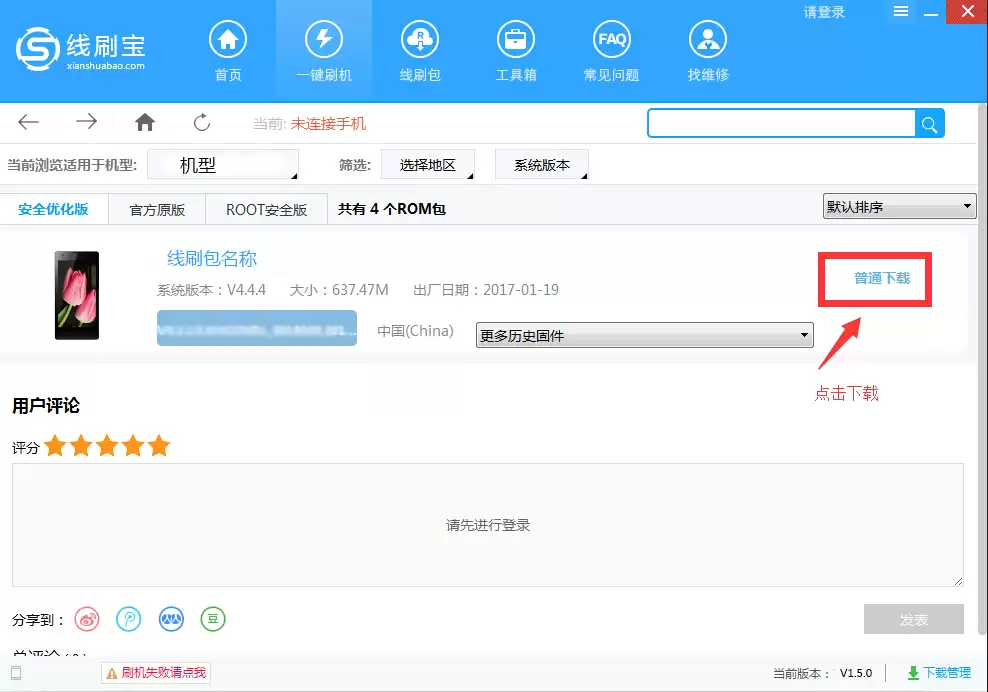
(图3:下载刷机包界面)
第二步:解析刷机包
刷机包下载完成后,返回线刷宝主界面。此次点击“一键刷机”功能,然后在弹出窗口中点击“选择本地ROM”,找到并打开刚刚下载的刷机包文件。此时,线刷宝会自动开始解析包内容,此过程通常较快。
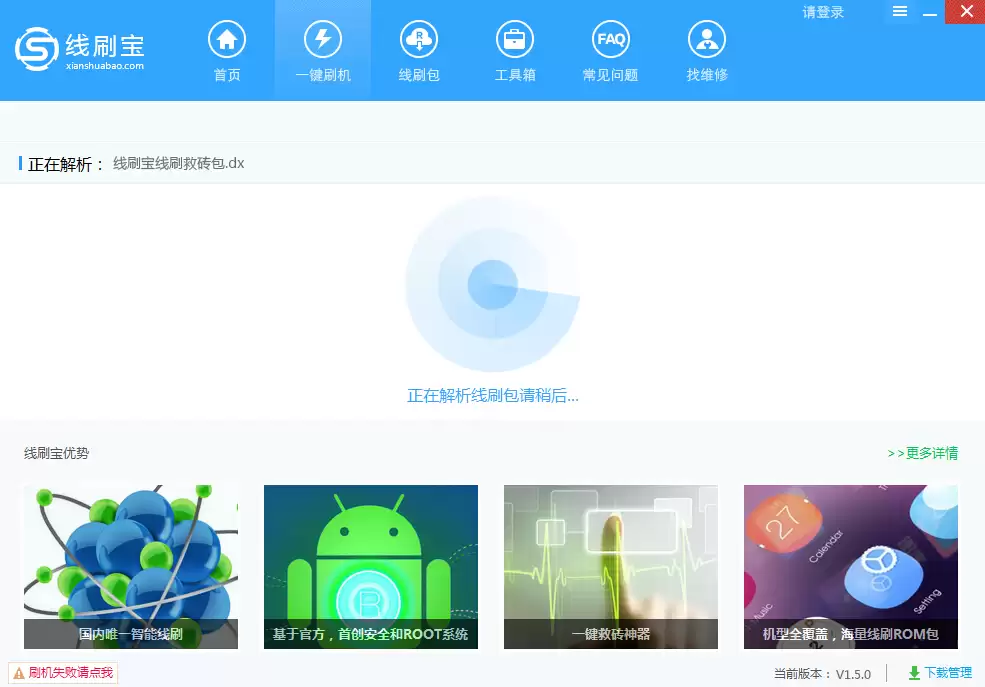
(图4:解析刷机包界面)
第三步:安装驱动
解析完成后,软件自动跳转到刷机端口检测页面。该页面上通常有一个“点击安装刷机驱动”按钮,点击它。
随后,系统会弹出提示框,询问安装方式。此处选择“全自动安装驱动”,然后按照屏幕提示一步步完成驱动程序安装。这是确保电脑正确识别手机的关键步骤,务必完成。
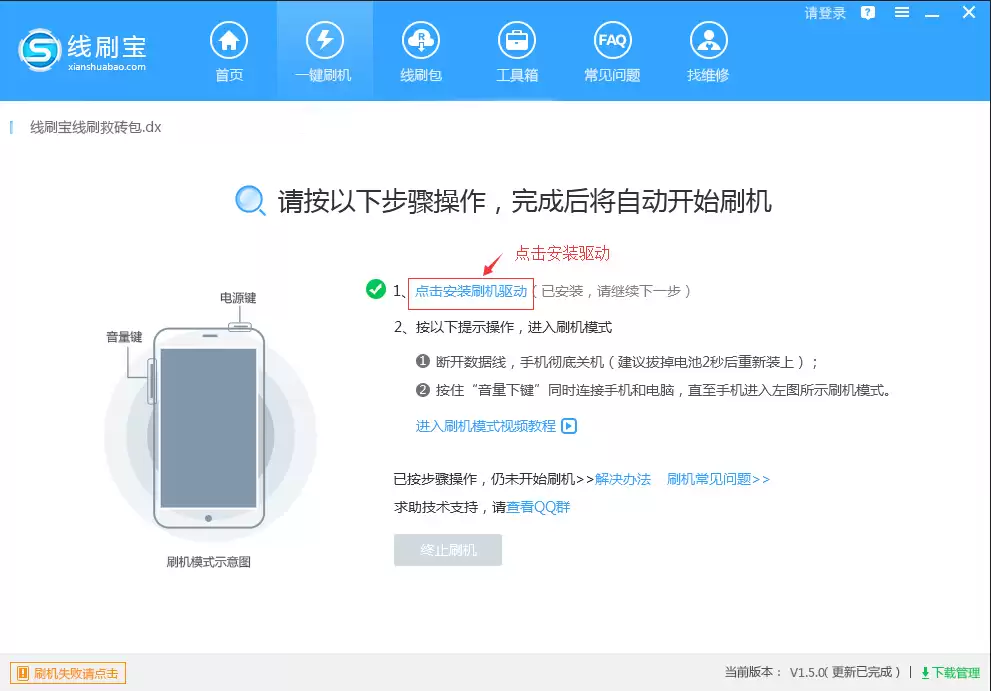
(图5:驱动安装提示界面)
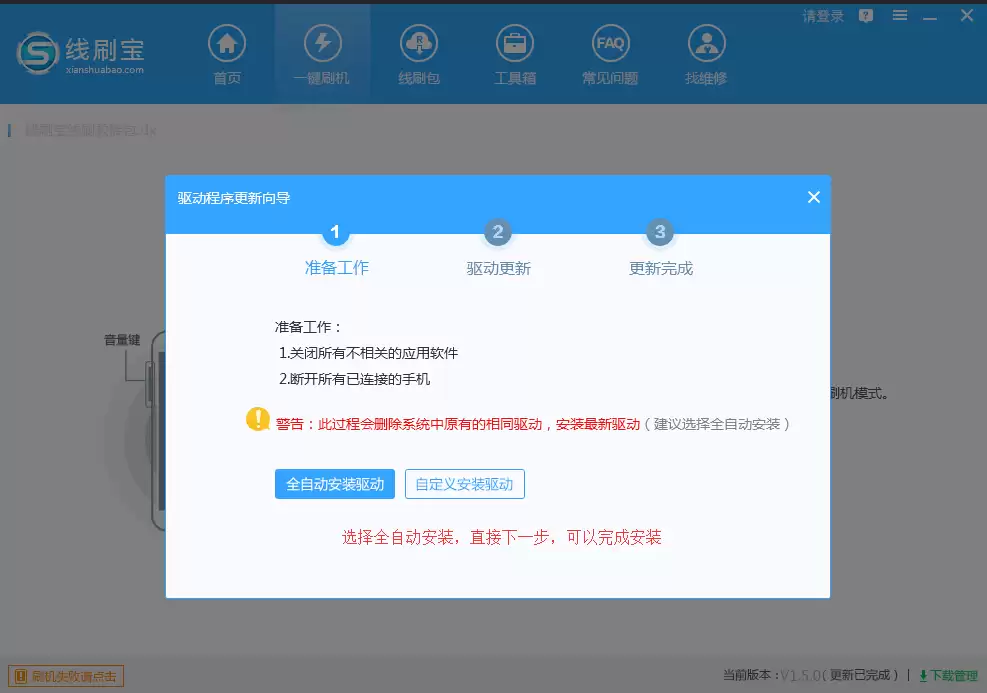
(图6:选择自动安装驱动)
第四步:手机进入刷机模式
驱动安装妥当后,请将注意力转移到线刷宝软件的右侧面板。此处有详细的图文指引,说明如何操作手机使其进入特殊刷机模式(通常需要组合按键,如同时按住音量键和电源键)。请严格按照提示操作,直至手机屏幕显示特定刷机模式界面。
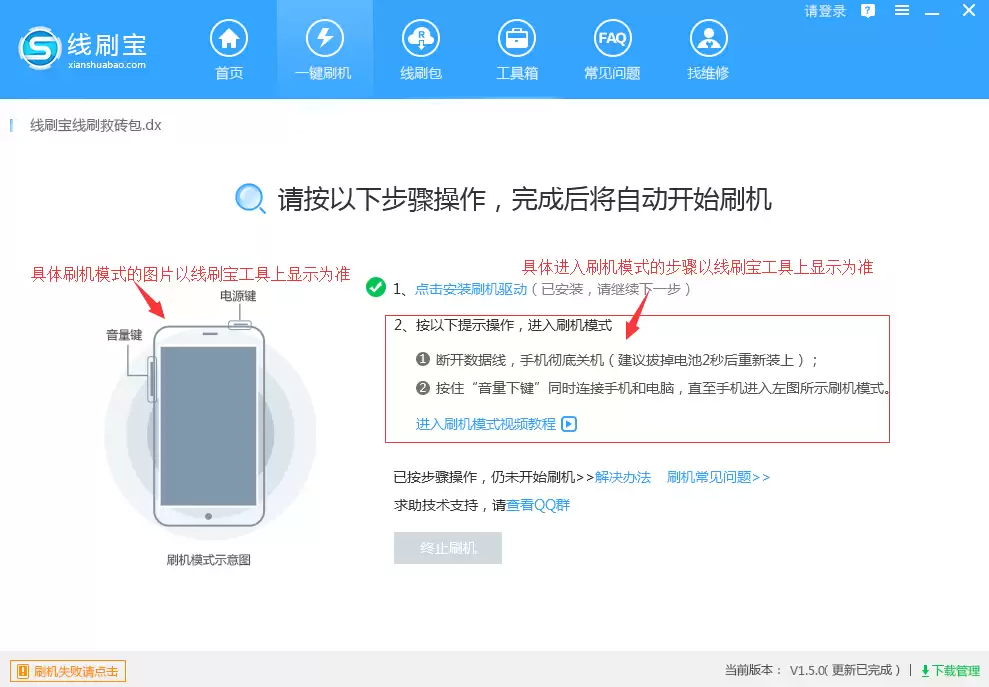
(图7:进入刷机模式指引)
第五步:线刷宝自动刷机
当手机成功进入刷机模式,并通过数据线稳定连接电脑后,线刷宝便会自动开始刷机流程。此时,软件界面和手机屏幕上都会显示进度条。
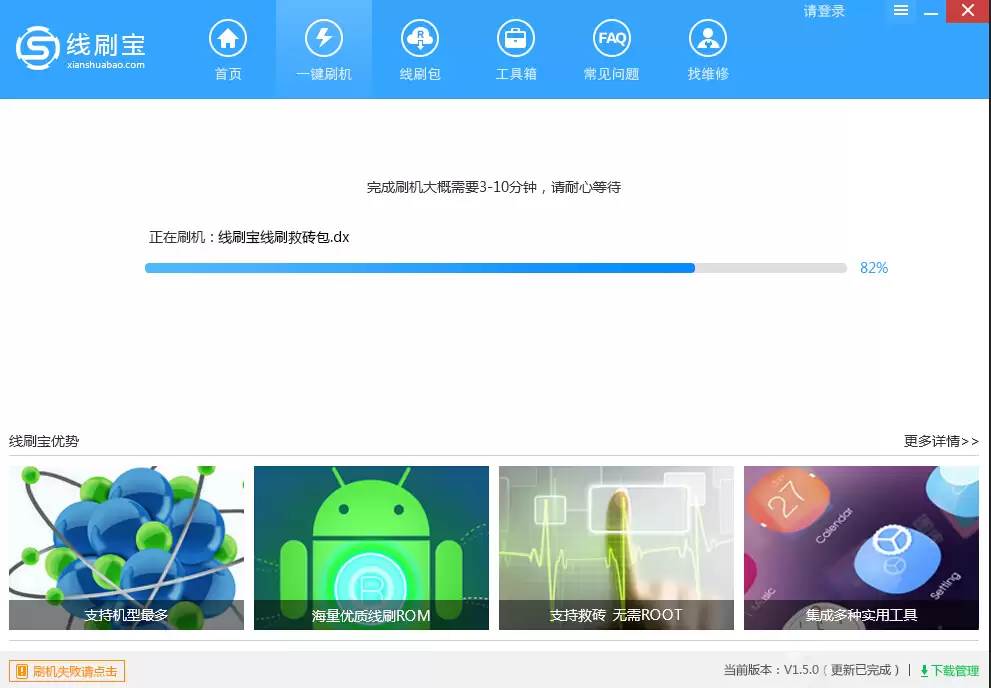
(图8:刷机进行中界面)
整个过程大约持续两三分钟。刷机成功后,软件会弹出明确成功提示。
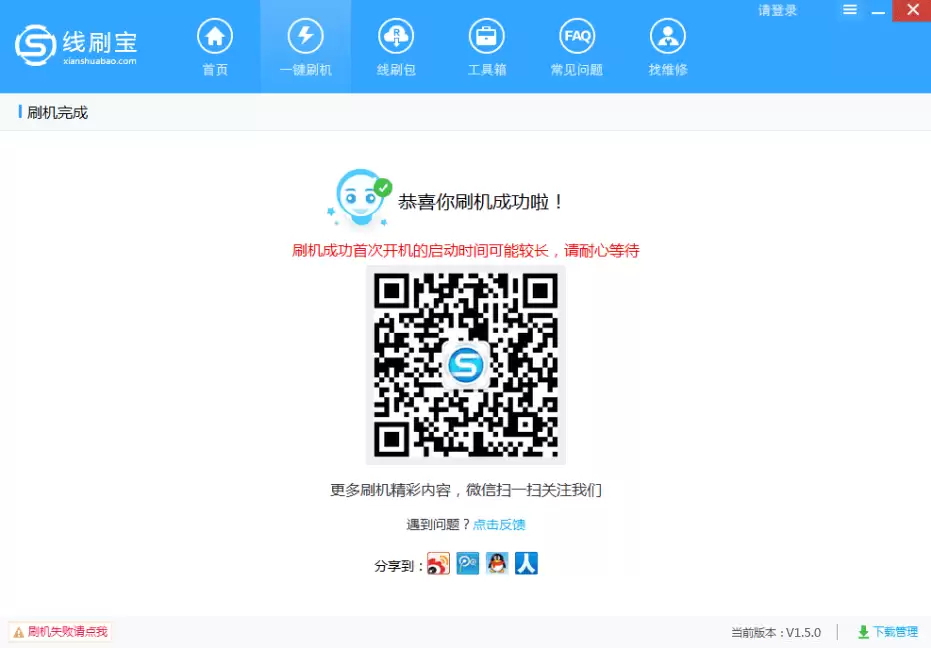
(图9:刷机成功提示)
之后,手机将自动重启。首次开机需初始化系统,时间稍长,请耐心等待其进入桌面。至此,整个刷机操作全部完成。
如果刷机失败了?
万一刷机未成功,不必着急,可按以下思路排查:
首先,最直接的方法是检查每个步骤,并重新操作一遍。尤其要确认下载的刷机包是否与手机型号“酷派7105”完全一致,一个字母都不能差。
其次,若重复操作仍无法解决,可能是遇到了特定兼容性或驱动问题。此时,寻求更专业的技术支持是更高效的选择。
最后,刷机过程中遇到的常见问题(如连接不上、驱动报错等)通常有对应解决方案,可查阅相关常见问题汇总以寻找答案。
以上就是为酷派7105进行线刷的完整流程。对于希望自行升级系统、修复手机的朋友,希望这份指南能提供清晰帮助。无论是普通用户还是维修人员,掌握正确的工具和方法,都能让这些老设备继续发挥作用。
实用工具推荐
电子包浆
使用 ›绿化、压缩、噪点和虚拟水印,自由调节做旧程度。
图片压缩
使用 ›选择画质和输出格式,预览压缩前后的大小。