

本文详细介绍联想S720刷机教程,从准备到完成,提供图文步骤指导。首先了解这款经典机型的基本配置:搭载联发科MT6577芯片,配备4.5英寸屏幕,分辨率960x540,内存组合为512MB RAM + 4GB ROM。如果手头正好有这部手机,想为其刷入新系统,以下操作流程将逐步引导完成。 第一步:刷
联想S720刷机救砖教程(图文)
作者:技术拾光
时间:2026-06-01
浏览:248
文章目录
本文详细介绍联想S720刷机教程,从准备到完成,提供图文步骤指导。首先了解这款经典机型的基本配置:搭载联发科MT6577芯片,配备4.5英寸屏幕,分辨率960x540,内存组合为512MB RAM + 4GB ROM。如果手头正好有这部手机,想为其刷入新系统,以下操作流程将逐步引导完成。
第一步:刷机准备
准备工作较为简单,需准备以下物品:
1. 一台联想S720手机,确保电量在20%以上,避免刷机中途断电。
2. 一条数据线,建议使用原装线,连接更稳定。
3. 刷机工具:在电脑上下载“线刷宝”客户端。
4. 刷机包:联想S720专用线刷包。
获取刷机包的方法:打开线刷宝软件,点击“线刷包”选项。可在左上角手动选择手机型号,或直接搜索“S720”进行定位。
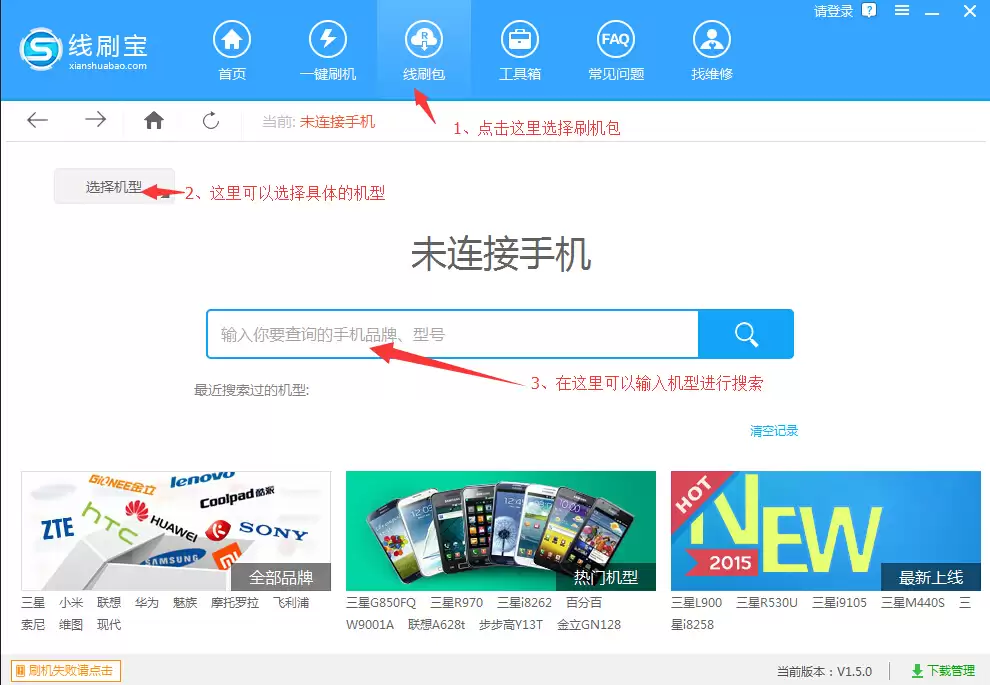
(图1:选择刷机包界面)
找到刷机包后,通常提供多个版本,如安全优化版、官方原版、ROOT安全版。对大多数用户而言,选择官方原版最为稳妥。选定版本后,点击“普通下载”,软件将自动将刷机包下载至电脑。
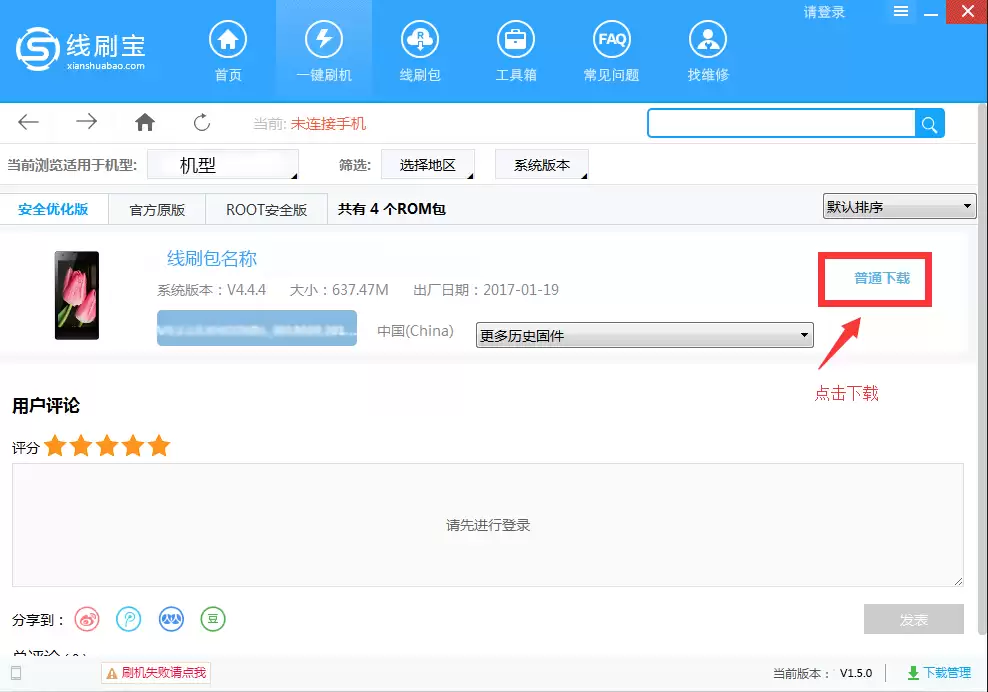
(图2:下载刷机包)
第二步:解析刷机包
刷机包下载完成后,返回线刷宝客户端。点击“一键刷机”功能,选择“选择本地ROM”,找到刚下载的刷机包文件。选中后,线刷宝将自动解析包内内容。
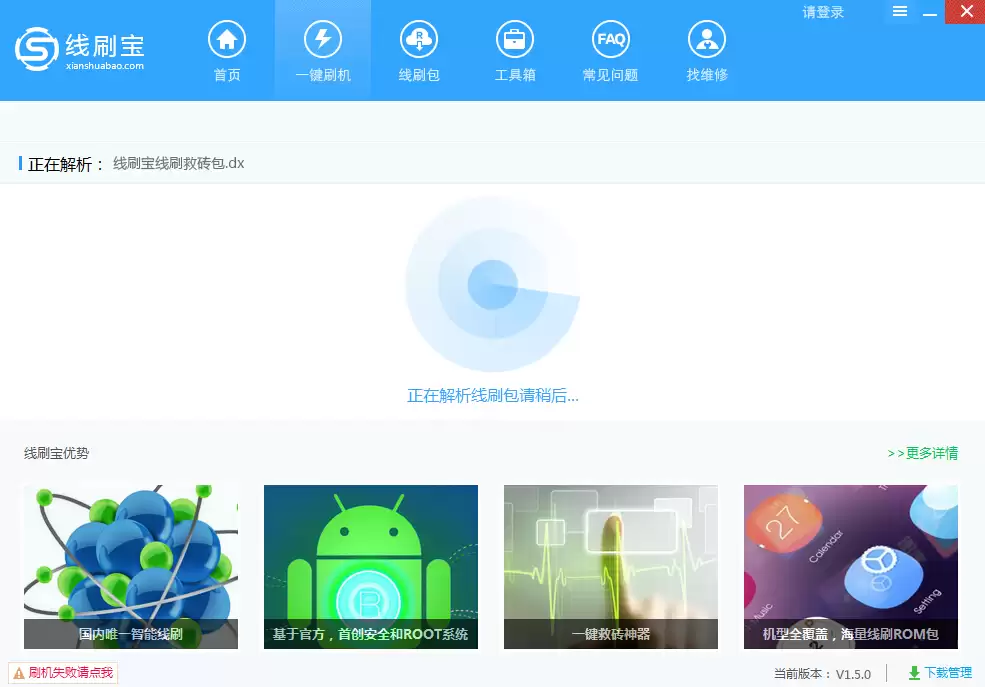
(图3:解析刷机包过程)
第三步:安装驱动
解析完成后,软件自动跳转至刷机端口检测页面。在该页面,可看到“点击安装刷机驱动”按钮,点击它。
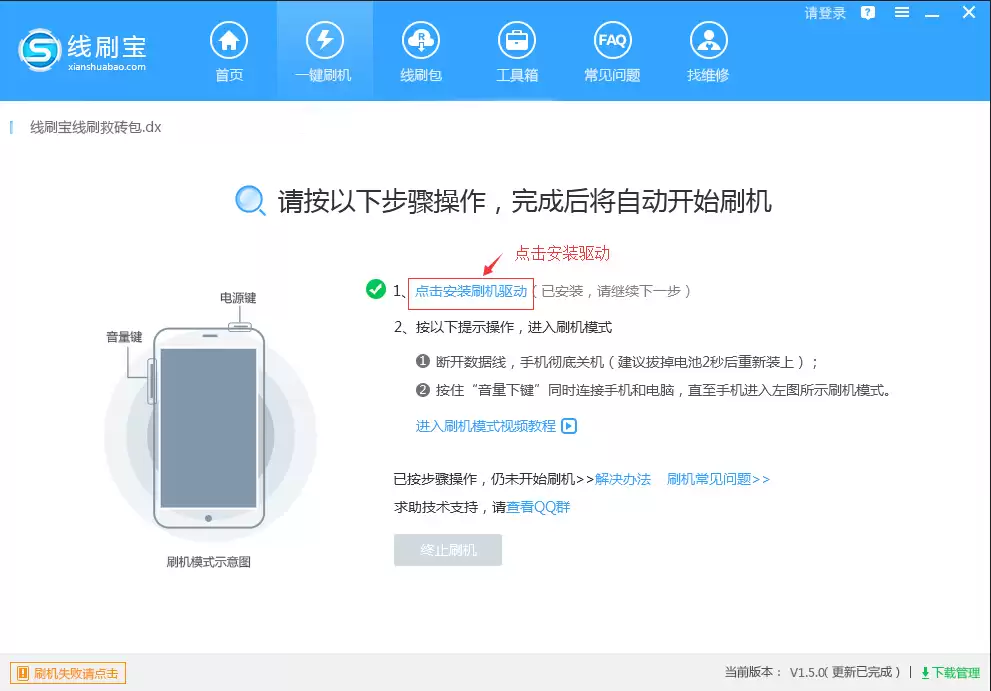
(图4:驱动安装入口)
随后在弹出的选项中,选择“全自动安装驱动”,按照屏幕提示逐步操作,直至驱动安装完成。此步骤确保电脑能正确识别并连接手机。
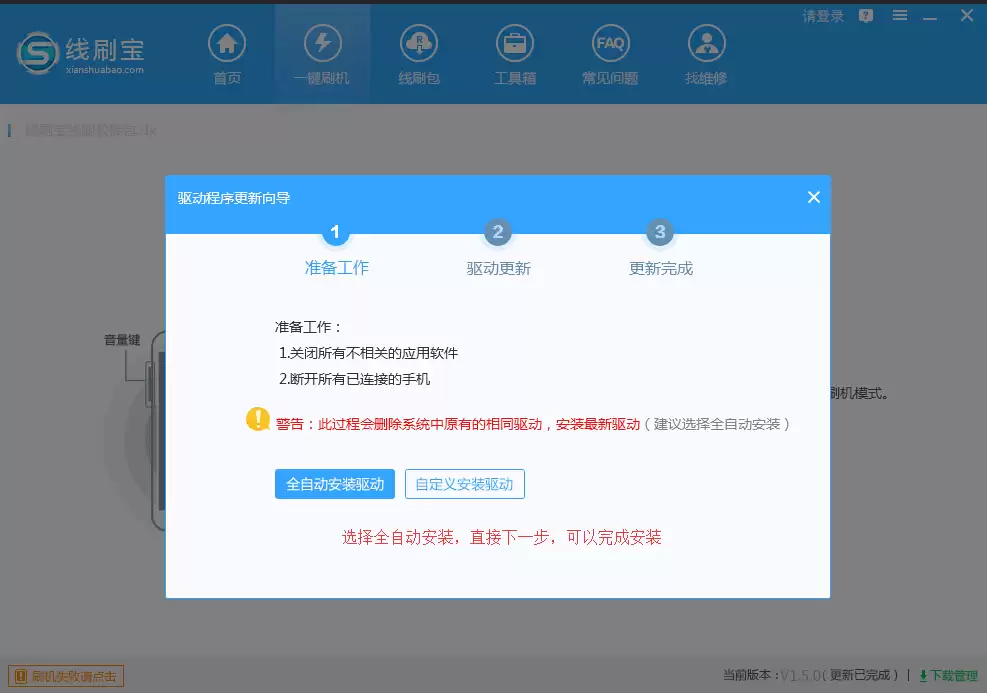
(图5:选择自动安装驱动)
第四步:手机进入刷机模式
驱动安装完成后,需操作手机。根据线刷宝软件界面右侧的具体提示(例如关机后按住特定按键),操作联想S720,直至手机屏幕进入刷机模式。
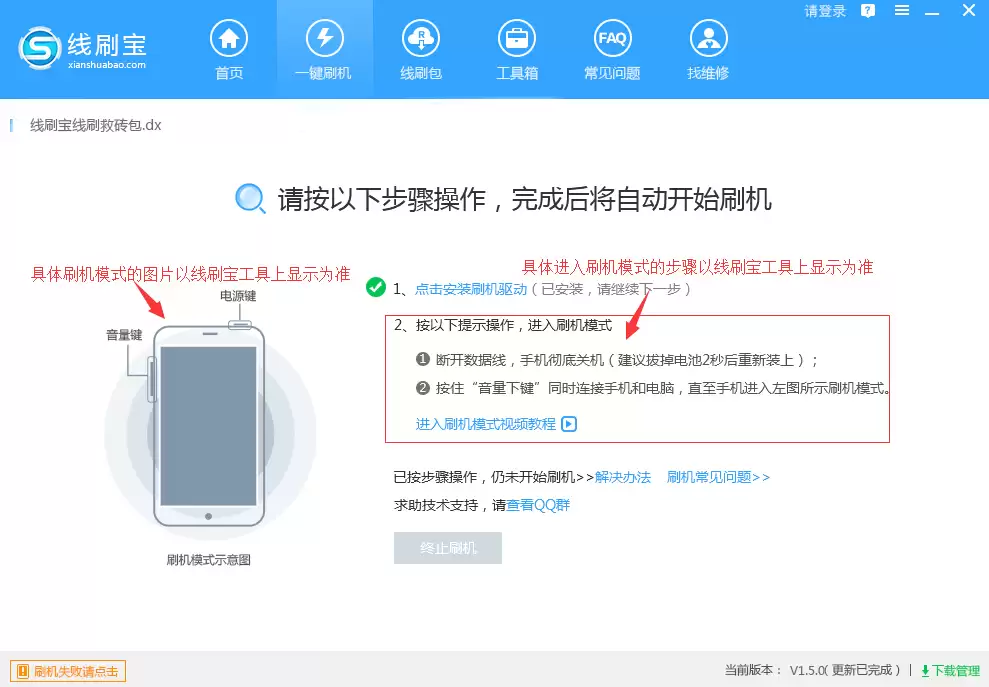
(图6:刷机模式操作提示)
第五步:线刷宝自动刷机
当手机成功进入刷机模式并用数据线连接电脑后,线刷宝将自动开始刷入系统。
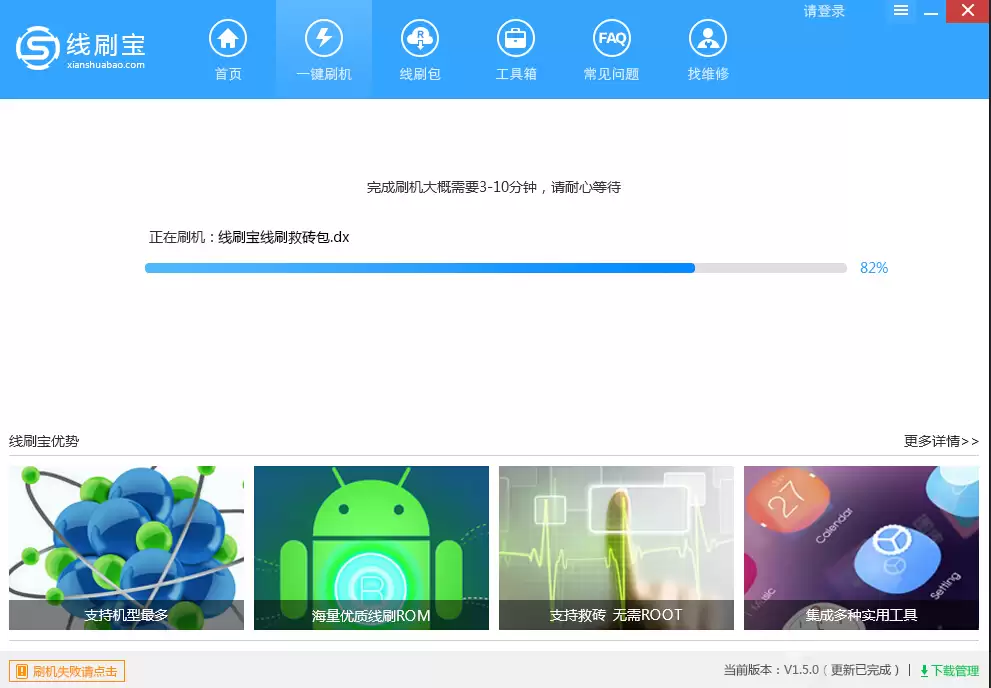
(图7:自动刷机过程)
整个过程约需两三分钟,耐心等待进度条走完。刷机成功后,软件会给出明确提示。
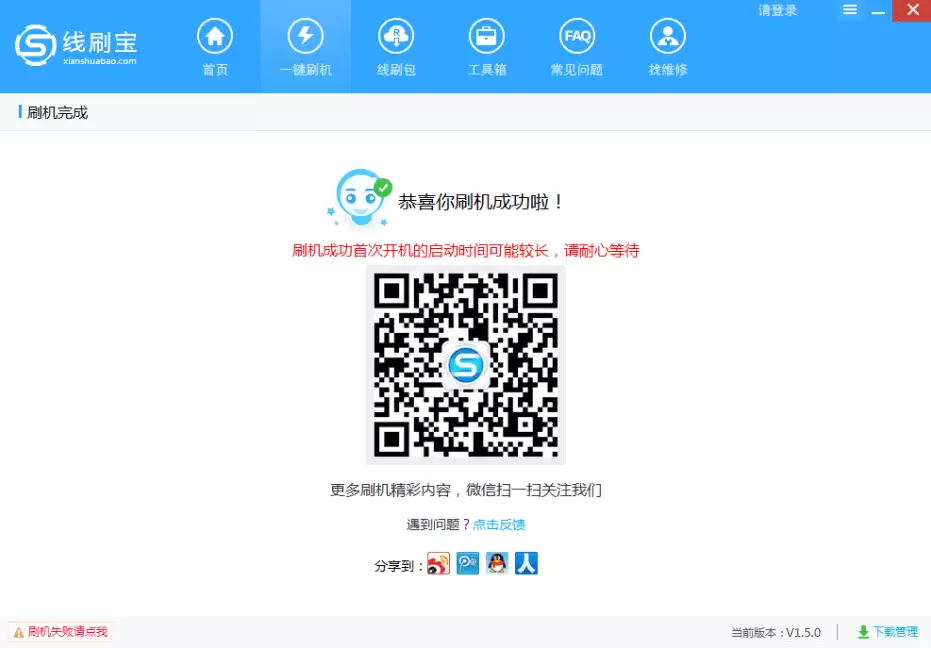
(图8:刷机成功提示)
成功之后,手机将自动重启。第一次开机初始化会稍慢,属正常现象,稍等片刻直至手机完全进入系统桌面,整个刷机流程便告完成。
刷机失败了怎么办?
若刷机过程中遇到问题,可按顺序尝试以下方法:
1. 检查关键步骤:所下载的刷机包型号是否与联想S720完全一致?确认无误后,严格按教程重新操作一次。
2. 若重复操作仍不成功,可能遇到个别特殊问题。
3. 刷机中遇到的其他常见疑问,通常也有对应解决方案可供参考。
此外,联想S720的内部设计布局规整。电池仓占用不到一半空间,SIM卡槽和存储卡槽均位于电池上方。为节省空间,其采用双层SIM卡槽设计,明确支持WCDMA+GSM双网,机身上清晰标明了2G和3G卡的安装方向和顺序。
实用工具推荐
电子包浆
使用 ›绿化、压缩、噪点和虚拟水印,自由调节做旧程度。
图片压缩
使用 ›选择画质和输出格式,预览压缩前后的大小。