

本文介绍了在Web开发中如何利用JavaScript和HTML实现自定义图片上传按钮及实时预览功能。通过隐藏原生input元素并覆盖自定义UI,结合FileReader转Base64或window.URL.createObjectURL生成临时URL,可实现单图或多图的上传与显示。
自定义上传按钮实现
本示例详解利用JS与HTML完成自定义图片上传控件及预览功能的实现方案。供读者参考学习,具体步骤如下:
Web开发里,借助type属性值为file的input元素可达成文件上传目的。然而原生input仅呈现为单一按钮形态,且界面样式不可更改。若需定制上传按钮外观,通常做法是将input设为隐藏状态,随后把input与自定义UI元素置于同一div容器内,并使input覆盖于UI层之上:
<!DOCTYPE html>
<html>
<head>
  <meta http-equiv="Content-Type" content="text/html; charset=utf-8" />
  <title>图片上传</title>
</head>
<body>
  <!-- 要将父布局的position设置为relative,父布局将无法包裹input -->
  <div style="position: relative;">
    <!--设置input的position为absolute,使其不按文档流排版,并设置其包裹整个布局 -->
    <!-- 设置opactity为0,使input变透明 -->
    <!-- 只接受jpg,gif和png格式 -->
    <input id="upload-input" style="position: absolute; top: 0; bottom: 0; left: 0;right: 0; opacity: 0;" type="file" accept="image/gif, image/jpg, image/png" />
    <!-- 自定义按钮效果 -->
    <div style="text-align: top">
      <span style="font-size: 12px;">上传文件:</span>
      <img id="upload" src="./upload.png" style="width: 40px; height: 40px; vertical-align: middle;" />
    </div>
  </div>
</body>
</html>
运行效果如下:
 图片上传
至此,自定义按钮的视觉效果已达成。不过,当前方案尚无法展示所选图片。欲实现图片预览功能,可采取下述手段:
- 利用FileReader将文件转换为Base64格式进行显示。FileReader具备异步读取文件的能力,并能把文件转化为可读编码。借由input获取用户选择的图片file对象。借助FileReader把file对象转为Base64编码,进而利用img标签加载该Base64数据以展示图片。
FileReader转Base64显示
<script type="text/javascript">
  function showImg(input) {
    var file = input.files[0];
    var reader = new FileReader()
    // 图片读取成功回调函数
    reader.onload = function(e) {
      document.getElementById('upload').src=e.target.result
    }
    reader.readAsDataURL(file)
  }
</script>
- 借助window.URL.createObjectURL生成URL。此方法可为file对象生成临时URL,img标签可依据该URL加载图片。鉴于URL具有临时性,针对同一file对象,每次生成的URL均不相同:
URL.createObjectURL创建临时URL
  function showImg(input) {
    var file = input.files[0];
    var url = window.URL.createObjectURL(file)
    document.getElemtById('upload').src=url
  }
选用上述任一方法,并将showImg函数绑定至input的onchange事件,即可实现图片显示:
单图上传代码示例
<input id="upload-input" style="position: absolute; top: 0; bottom: 0; left: 0;right: 0; opacity: 0;"
type="file" accept="image/gif, image/jpg, image/png"
onchange="showImg(this)"/>
显示结果如下:
 显示上传的图片
前述代码中,点击input标签时,默认仅允许单选图片。若需支持多选图片,则需为input元素添加multiple属性:
多图上传实现
<input id="upload-input"
style="position: absolute; top: 0; bottom: 0; left: 0;right: 0; opacity: 0;" type="file"
accept="image/gif, image/jpg, image/png" multiple onchange="showImg(this)"/>
随后利用多个img元素遍历显示files集合内的图片,代码示例如下:
多图上传代码示例
<!DOCTYPE html>
<html>
<head>
  <meta http-equiv="Content-Type" content="text/html; charset=utf-8" />
  <title>图片上传</title>
</head>
<body>
  <!-- 要将父布局的position设置为relative,父布局将无法包裹input -->
  <div style="position: relative;">
    <!--设置input的position为absolute,使其不按文档流排版,并设置其包裹整个布局 -->
    <!-- 设置opactity为0,使input变透明 -->
    <!-- 只接受jpg,gif和png格式 -->
    <input id="upload-input" style="position: absolute; top: 0; bottom: 0; left: 0;right: 0; opacity: 0;" type="file" accept="image/gif, image/jpg, image/png" onchange="showImg(this)" multiple />
    <!-- 自定义按钮效果 -->
    <div style="text-align: top">
      <span style="font-size: 12px;">上传文件:</span>
      <img id="upload" src="./upload.png" style="width: 40px; height: 40px; vertical-align: middle;" />
    </div>
  </div>
  <div id="imgContainer" style="margin-top: 10px;"></div>
</body>
<script type="text/javascript">
  function showImg(obj) {
    var files = obj.files
    // document.getElementById("imgContainer").innerHTML = getImgsByUrl(files)
    getImgsByFileReader(document.getElementById("imgContainer"), files)
  }
  // 使用window.URL.createObjectURL(file)读取file实例并显示图片
  function getImgsByUrl(files) {
    var elements = ''
    for (var i = 0; i < files.length; i++) {
      var url = window.URL.createObjectURL(files[i])
      elements += "<img src='"+ url + "' style='width: 40px; height: 40px; vertical-align: middle; margin-right: 5px;' />"
    }
    return elements
  }
  // 使用FileReader读取file实例并显示图片
  function getImgsByFileReader(el, files) {
    for (var i = 0; i < files.length; i++) {
      let img = document.createElement('img')
      img.setAttribute('style', 'width: 40px; height: 40px; vertical-align: middle; margin-right: 5px;')
      el.appendChild(img)
      var reader = new FileReader()
      reader.onload = function(e) {
        img.src = e.target.result
      }
      reader.readAsDataURL(files[i])
    }
  }
</script>
</html>
最终呈现效果如图所示:
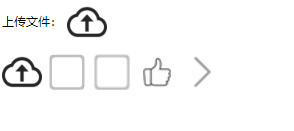 多图上传
欲了解更多JavaScript相关技巧,可查阅本站专题:《JavaScript图片操作技巧大全》、《JavaScript切换特效与技巧总结》、《JavaScript运动效果与技巧汇总》、《JavaScript动画特效与技巧汇总》、《JavaScript错误与调试技巧总结》、《JavaScript数据结构与算法技巧总结》、《JavaScript遍历算法与技巧总结》及《JavaScript数学运算用法总结》
期望本文所述内容能对大家的JavaScript编程实践有所助益。