

在C4D中制作立体文字模型,挤压工具是最高效的解决方案之一。它能让平面文字迅速拥有厚度与质感,显著提升设计的层次感。下面详细介绍具体操作步骤。 创建文字对象 启动C4D软件后,从顶部菜单栏找到“创建”,在下拉菜单中选择“文字”工具。视图区随即出现一个默认的文字对象。此时可在属性栏中调整内容、字体和大
如何使用C4D挤压工具制作立体文字模型
作者:技术拾光
时间:2026-05-31
浏览:234
文章目录
在C4D中制作立体文字模型,挤压工具是最高效的解决方案之一。它能让平面文字迅速拥有厚度与质感,显著提升设计的层次感。下面详细介绍具体操作步骤。
创建文字对象
启动C4D软件后,从顶部菜单栏找到“创建”,在下拉菜单中选择“文字”工具。视图区随即出现一个默认的文字对象。此时可在属性栏中调整内容、字体和大小——根据需要自由选择文字样式与风格。
设置文字的基本属性
选中文字对象,在属性面板中进行微调。例如,调整对齐方式使文字在视图中摆正位置;提前设定颜色以统一整体设计风格。这些基础设置虽简单,但能为后续操作节省大量时间。
添加挤压工具,让文字“立”起来
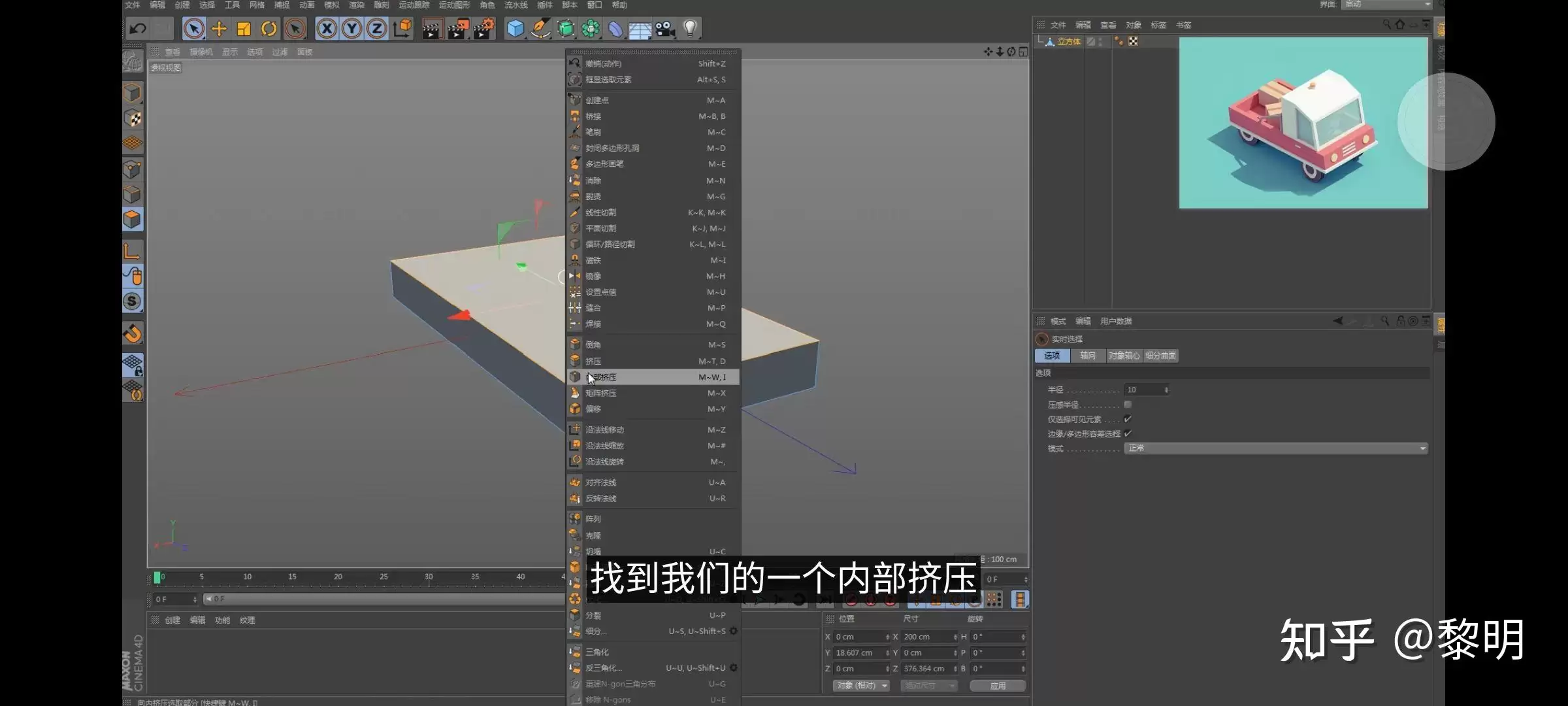
将文字从平面转为三维的关键一步是添加挤压工具。在菜单栏找到“模拟”,下拉菜单中选择“挤压”工具。将挤压工具拖拽到文字对象上——文字立即拥有厚度,初步的立体效果便呈现出来。
调整挤压参数,让效果更精致
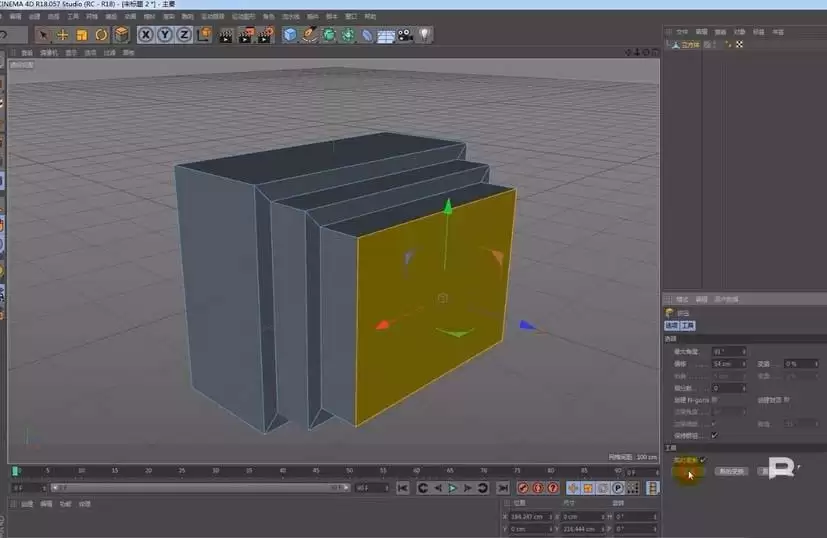
选中已添加挤压的文字对象,在属性面板中查看挤压工具的各类参数。核心参数是“厚度”——它控制立体模型的深度,数值越大文字越厚。“封顶”选项也十分实用,可选择圆角封顶或平面封顶,使文字两端的边角更自然、更精致。此外,“细分”参数可优化模型的显示平滑度,根据实际需求调整即可。
完成这几步操作后,一个由挤压工具制作的立体文字模型就诞生了。后续可根据具体设计场景进行渲染、材质赋予等后期处理,让模型在作品中发挥最佳效果。
实用工具推荐
电子包浆
使用 ›绿化、压缩、噪点和虚拟水印,自由调节做旧程度。
图片压缩
使用 ›选择画质和输出格式,预览压缩前后的大小。
相关文章