

7-Zip是一款免费压缩工具,基于LZMA算法实现高压缩比。加密压缩时,将文件拖入界面,点击“添加”按钮,在弹出对话框中输入并确认密码,设置格式与压缩等级后点击确定,即可生成带密码保护的压缩包。
7z加密压缩方法
作者:技术拾光
时间:2026-05-31
浏览:358
文章目录
7Zip 是一款完全免费的文件压缩与解压工具,在同类软件中,其压缩率和解压速度表现非常突出。核心基于对 LZ77 算法改进而来的 LZMA 算法,具备高压缩比、可变字典大小、解压速度快、内存占用低等特性,让它在处理各类文件压缩需求时游刃有余。那么,具体如何用 7Zip 对文件进行加密压缩?操作流程非常直观,下面将关键步骤拆解说明。
第一步:将文件导入 7Zip
启动 7Zip 程序,将需要压缩的文件直接拖拽到界面中,或点击“添加”按钮选择文件,均可完成导入。这一步没有额外技巧,只需将目标文件放入即可。
第二步:选中待压缩文件
在 7Zip 打开的文件夹视图中,使用鼠标框选要压缩加密的一个或多个文件。需要注意的是,启用加密后,压缩包内的每个文件都会被单独保护。
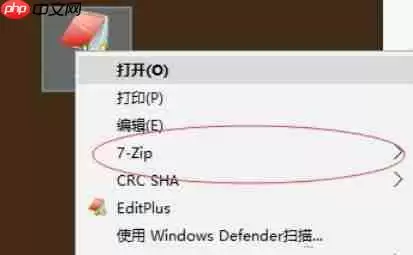
第三步:打开压缩设置对话框
点击界面上方菜单栏中的“添加”按钮(快捷键通常为 Alt + A),此时会弹出“添加到压缩包”对话框。这里是整个加密压缩操作的核心配置区域。

第四步:设置加密密码
在“添加到压缩包”对话框中,找到“加密”相关区域。通常可见“输入密码”和“确认密码”两个输入框。先在“输入密码”中输入设定的密码,再于“确认密码”中重复输入一次,双重确认可避免手误。密码设置完成后,安全锁即生效。
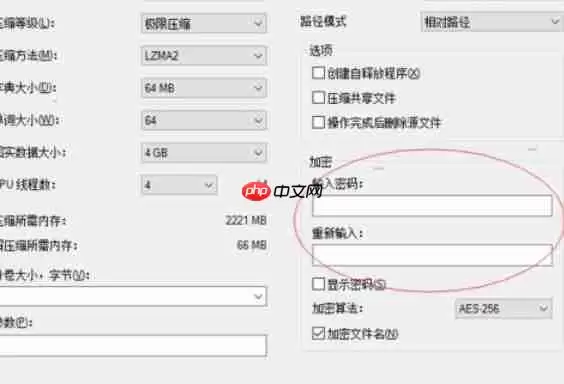
第五步:确认其他参数并点击确定
密码设置完毕后,检查对话框中的其他常见选项:压缩包名称、保存路径、压缩格式(默认 7z 或 zip)、压缩等级等。这些参数可根据实际需求微调。确认无误后,点击“确定”按钮。
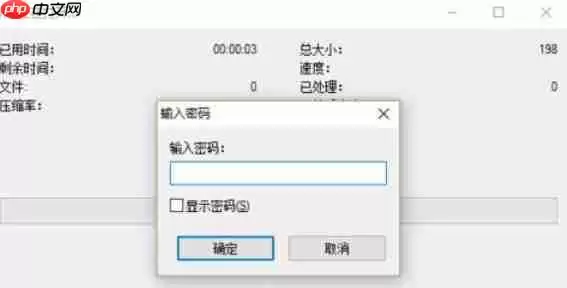
第六步:加密压缩完成
7Zip 将按照设定的参数开始压缩,并同时为压缩包添加密码保护。此后,无论是你本人还是其他人双击打开该压缩包,都会弹出密码输入提示框——必须输入正确密码才能查看或解压内部文件。整个流程至此结束。
实用工具推荐
电子包浆
使用 ›绿化、压缩、噪点和虚拟水印,自由调节做旧程度。
图片压缩
使用 ›选择画质和输出格式,预览压缩前后的大小。