

给老设备刷机,就像为一位老朋友做深度保养,过程需要一点耐心和细心。今天,我们详细讲解如何为经典机型——红米手机1移动版进行线刷操作。整个过程会用到一款名为“线刷宝”的电脑端工具,只要按步骤执行,成功率很高。 工欲善其事,必先利其器。动手前,请先准备好这几样东西:一台红米手机1移动版、一条可靠的数据线
红米手机1移动版刷机工具刷机包线刷包线刷工具教程
作者:技术拾光
时间:2026-05-31
浏览:174
文章目录
给老设备刷机,就像为一位老朋友做深度保养,过程需要一点耐心和细心。今天,我们详细讲解如何为经典机型——红米手机1移动版进行线刷操作。整个过程会用到一款名为“线刷宝”的电脑端工具,只要按步骤执行,成功率很高。
工欲善其事,必先利其器。动手前,请先准备好这几样东西:一台红米手机1移动版、一条可靠的数据线,以及一台电脑。接着,在电脑上下载并安装“线刷宝”刷机工具。
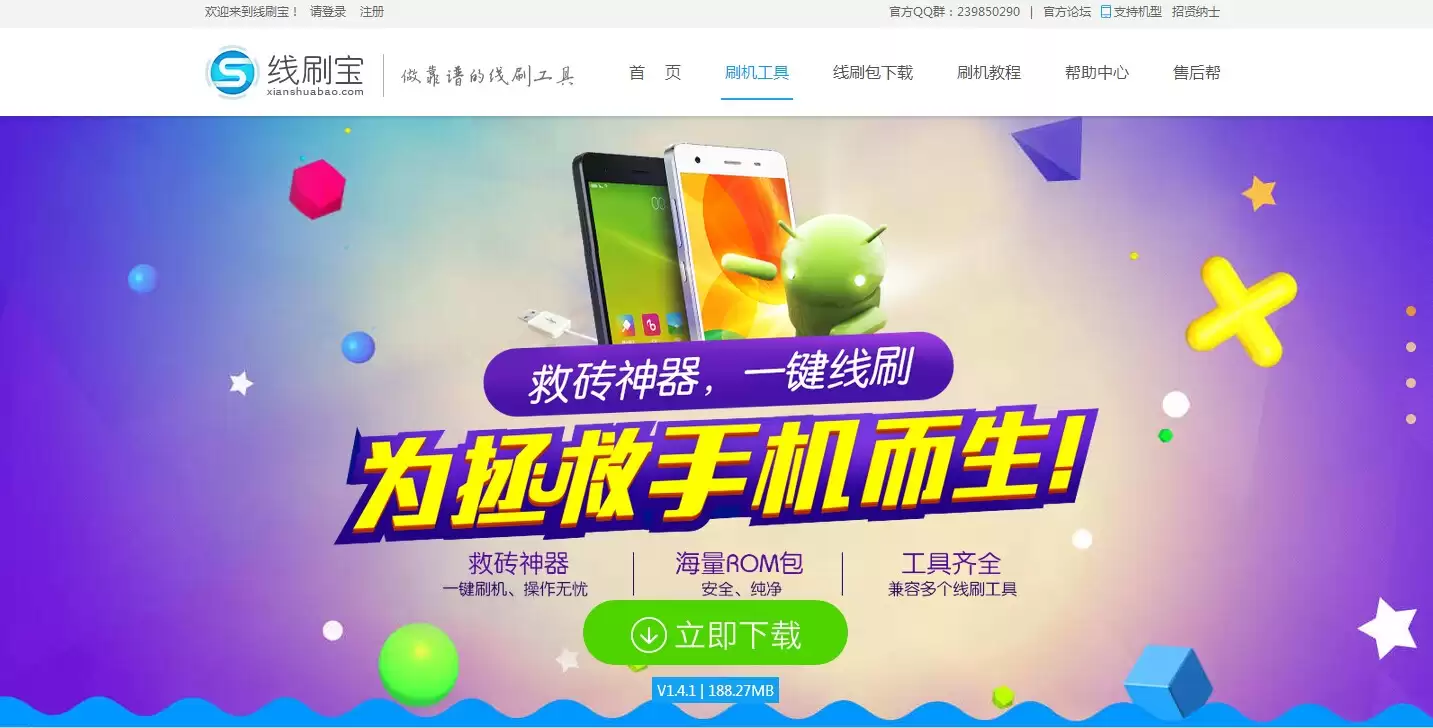
第一步:下载与连接准备
安装好工具后打开,界面很直观。接下来关键一步是让电脑识别手机。这里通常有两种情况:
如果手机已经开启了“USB调试”模式,用数据线连接电脑后,刷机工具通常会自动检测到手机型号。如果连接后没反应,大概率是“USB调试”没开,需要手动开启。
开启“USB调试”的路径因手机而异,但大同小异:
1. 最常见的方法是进入手机【设置】,层层查找【开发者选项】,在里面找到并开启【USB调试】。
2. 有些机型在设置里找不到开发者选项,可以尝试进入【设置】-【关于手机】,连续点击多次【MIUI版本】或【版本号】,直到屏幕提示“您已处于开发者模式”。这时返回设置菜单,就能找到【开发者选项】并开启【USB调试】。
解决了连接问题,就可以进入实质操作阶段。
第二步:进入刷机模式
先将手机关机。然后同时按住手机的【音量+】键和【电源键】,保持几秒钟,直到手机震动或屏幕出现特殊界面,表示成功进入Recovery或Fastboot模式(不同工具叫法不同,本质是刷机模式)。
这里有个提升成功率的小窍门:如果手机电池可拆卸,不妨先取下电池断电几秒钟再装回去。这个操作能确保手机彻底关机,避免因系统残留进程导致进入刷机模式失败。
进入模式后,用数据线连接电脑。从这一刻起,所有操作都在电脑上完成,手机放在一边不用再碰,直到整个流程结束。
第三步:选择模式与下载刷机包
回到电脑上的刷机工具界面。工具会询问手机当前状态,根据实际情况选择“能开机且能进桌面”或“不能开机”(即救砖模式)。
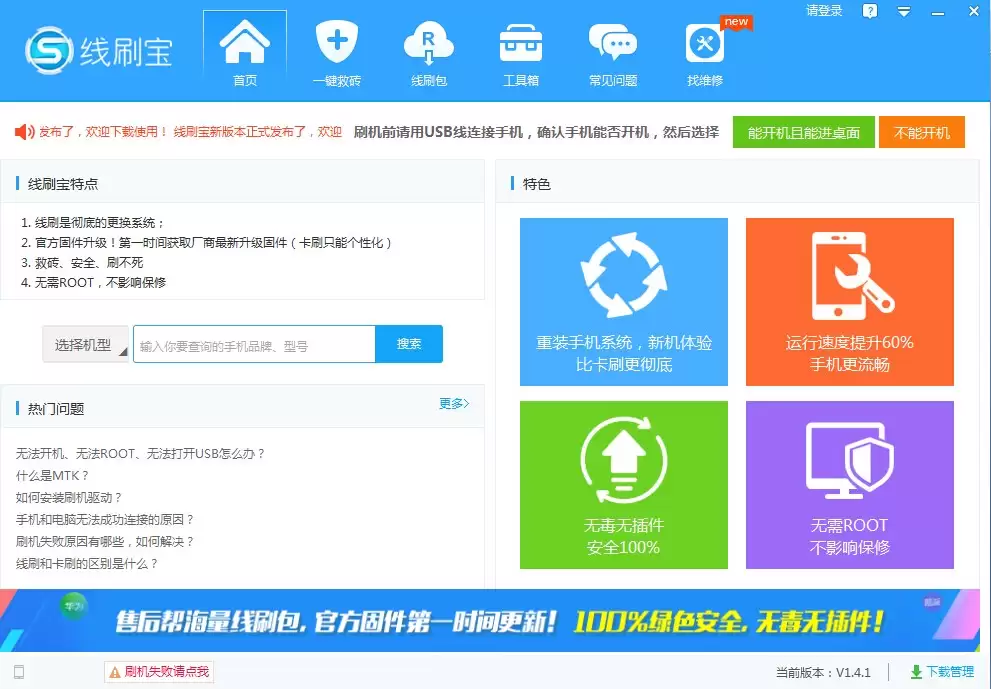
选择后,点击“线刷包”按钮。在搜索框里输入“红米手机1移动版”或对应型号,从结果中选择标注为“官方原版”的ROM包,然后点击“一键刷机”开始下载。这个过程需要一些时间,取决于网速。
第四步:刷入系统
刷机包下载完成后,点击工具上的“选择本地ROM”,找到并选中刚才下载好的文件。
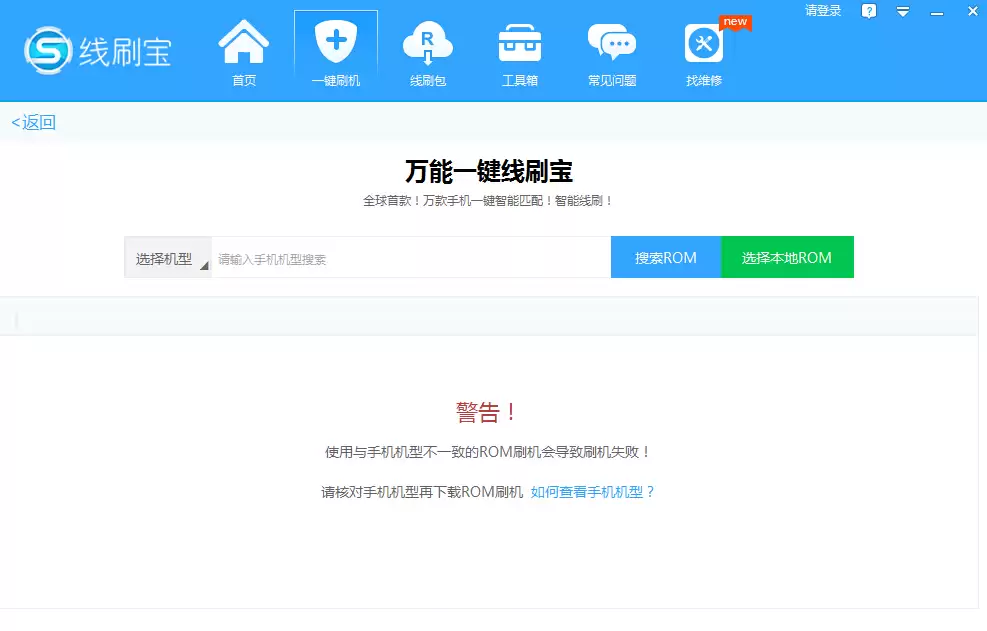
点击打开后,工具会开始解析刷机包,并自动扫描手机端口。
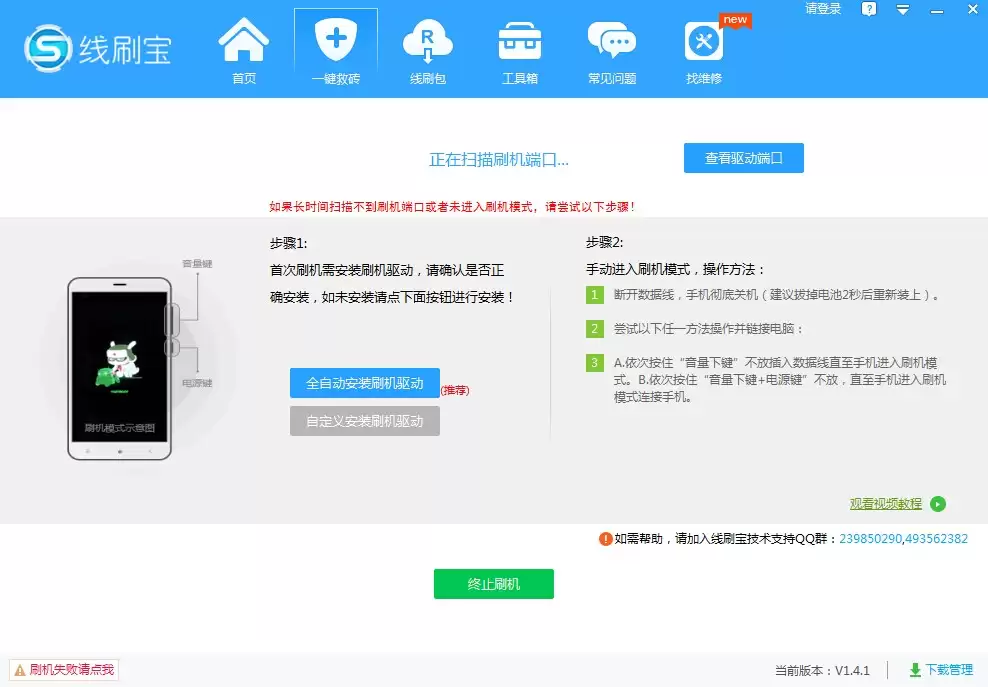
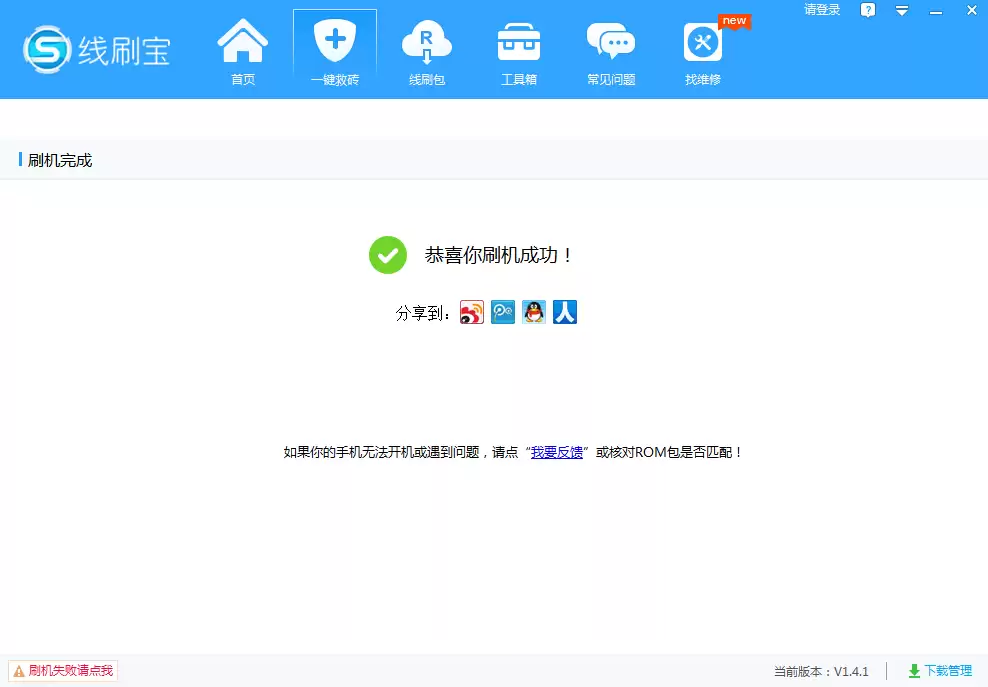
由于之前已经确保USB调试畅通,工具通常能顺利检测到手机,并自动进入刷机流程。界面会有进度条显示,整个过程大约需要1到2分钟。当界面弹出“刷机成功”的提示时,就大功告成了。
第五步:首次启动与收尾
此时,手机会自动重启。请注意,刷机后的第一次开机时间会比较长,这是系统在进行初始化,请耐心等待几分钟,切勿以为是死机而强行断电。当熟悉的手机桌面出现时,意味着整个刷机流程圆满结束。
最后提个醒:电子设备操作难免有偶然性,如果一次刷机没有成功,别着急,检查一下数据线连接是否稳固,然后重新从头操作一遍,通常就能成功。
实用工具推荐
电子包浆
使用 ›绿化、压缩、噪点和虚拟水印,自由调节做旧程度。
图片压缩
使用 ›选择画质和输出格式,预览压缩前后的大小。