

Redmi Note移动版刷机教程:让老旧手机重获新生,操作其实没有想象中复杂。只要备齐工具、遵循正确步骤,自己动手完全可以完成。下面这份详细的刷机指南会带你一步步走完整个流程,助你顺利完成红米Note移动版刷机。 准备工作:刷机工具清单 开始刷机前,请确保手边有以下物品: 一台Redmi Note
红米Note移动版刷机工具包与线刷教程
作者:技术拾光
时间:2026-05-31
浏览:81
文章目录
Redmi Note移动版刷机教程:让老旧手机重获新生,操作其实没有想象中复杂。只要备齐工具、遵循正确步骤,自己动手完全可以完成。下面这份详细的刷机指南会带你一步步走完整个流程,助你顺利完成红米Note移动版刷机。
准备工作:刷机工具清单
开始刷机前,请确保手边有以下物品:
- 一台Redmi Note移动版手机
- 一根质量可靠的数据线(用于连接手机和电脑)
- 一台安装了Windows系统的电脑
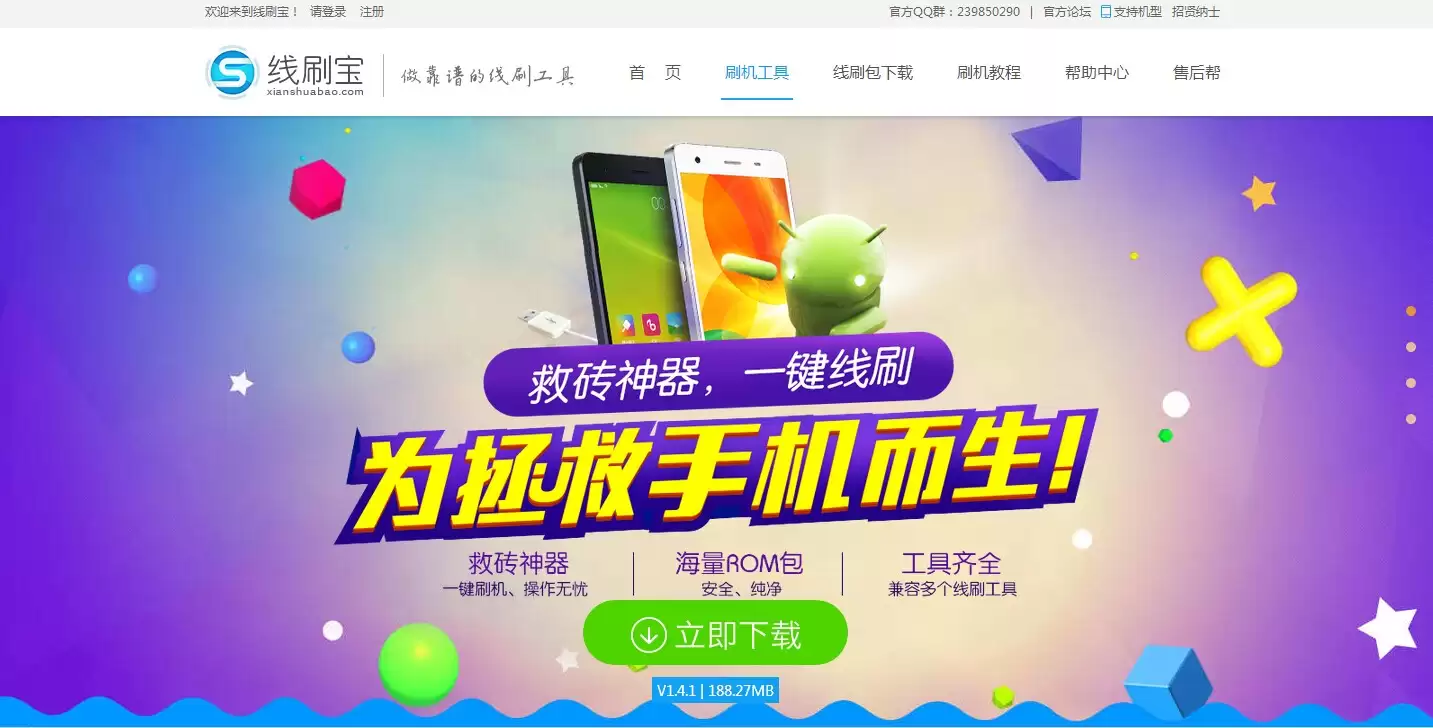
核心工具是线刷宝,一款功能较全面的刷机软件。你可以从其官方网站下载最新版本。
第一步:安装工具与连接准备
下载线刷宝后,直接安装并打开。软件界面很直观,接下来的操作分两种情况:
情况一:手机已开启USB调试
如果手机之前已在“开发者选项”中打开“USB调试”,那么用数据线连接电脑后,软件通常会自动识别手机型号,省去额外操作。
情况二:手机未开启USB调试
如果连接后电脑无反应,说明USB调试未开启。开启方法通常有两种:
- 常规路径:进入手机“设置”,找到“关于手机”或“全部参数”,连续点击“MIUI版本”或“内核版本”多次(通常7次),直到出现“您已处于开发者模式”提示。然后返回“设置”,找到新出现的“开发者选项”,进入并打开“USB调试”开关。
- 备用方案:对于某些特别老的机型,如果找不到上述入口,可尝试在“设置”中直接搜索“USB调试”,或进入“关于手机”后仔细查找版本信息,反复点击也可能激活开发者模式。
搞定USB调试,确保手机能被电脑识别,这是成功刷机的基础。
第二步:进入刷机模式
连接准备妥当后,将手机关机。然后同时按住“音量增加键”和“电源键”,保持数秒,直到屏幕亮起并进入显示安卓机器人或类似Recovery的界面(Fastboot模式),即表示成功。
小经验:如果担心按键时机不准,或者手机电池可拆卸,不妨先取下电池再装上,然后立即进行按键操作,进入模式的成功率会更高。
进入模式后,用数据线连接电脑。从此刻起直到刷机结束,手机不要进行任何操作,所有步骤均在电脑上完成。
第三步:选择模式与下载刷机包
回到电脑上的线刷宝软件,你会看到两个主要选项:“能开机且能进桌面”和“不能开机”。根据手机实际情况选择:
- 如果手机还能正常开机使用,只是想升级或更换系统,选前者。
- 如果手机已变砖、无法开机,选后者进行救砖。
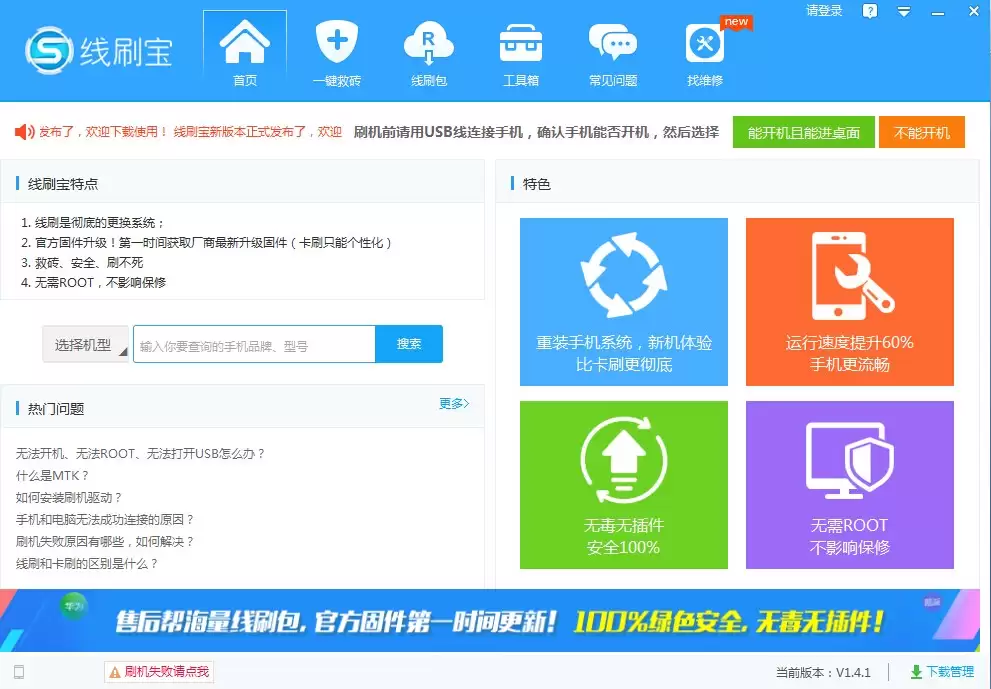
选择后,点击“线刷包”,在搜索框输入“红米note移动版”或对应型号。找到后,建议选择标记为“官方原版”的ROM包,然后点击“一键刷机”,软件即开始下载对应刷机包。该过程需要一些时间,取决于网速。
第四步:加载刷机包并开始刷机
刷机包下载完成后,点击软件上的“选择本地ROM”,找到并选中刚刚下载的文件。
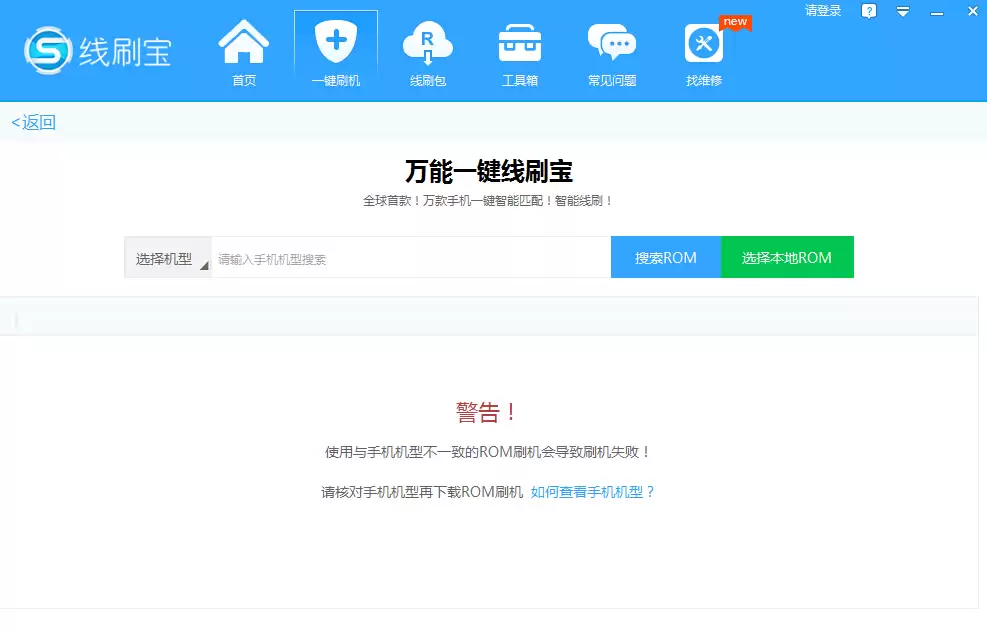
点击“打开”后,软件会解析刷机包,并自动扫描手机端口。
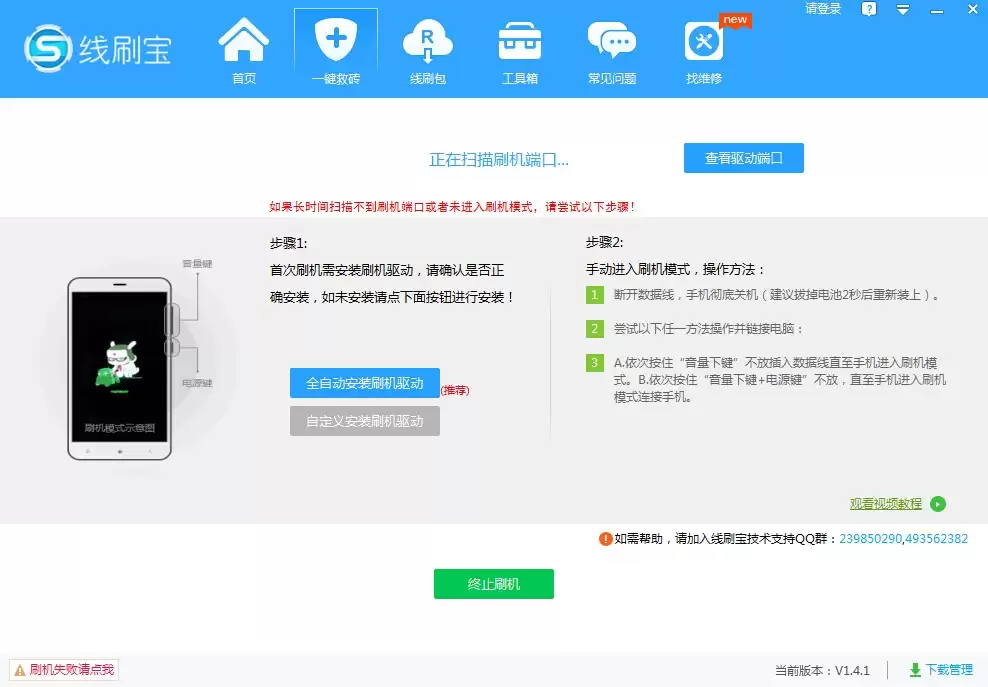
由于之前已解决USB调试问题,软件应能顺利检测到处于Fastboot模式的手机。确认无误后,直接点击“刷机”按钮,程序即开始向手机写入新系统。屏幕上有进度条显示,整个过程约需1到2分钟。
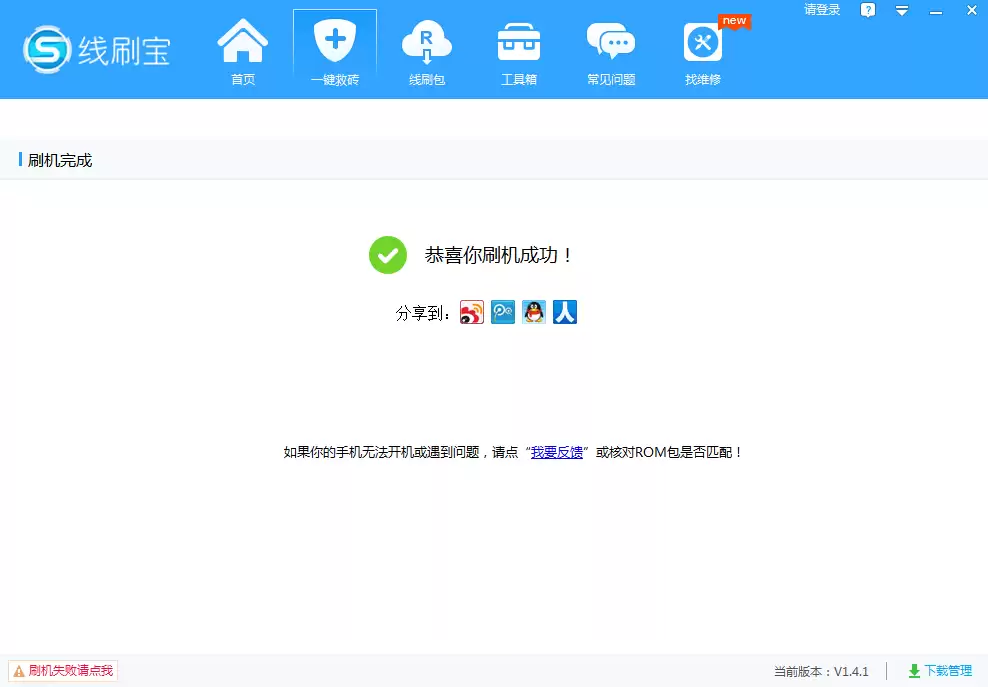
当界面弹出“刷机成功”提示时,最关键的步骤即完成。
第五步:首次启动与完成
刷机成功后,手机会自动重启。此处需特别注意:第一次开机速度非常慢,因为系统正在进行初始化设置。请务必保持耐心,等待5到10分钟均属正常,不要误认为死机而强制关机。
等到熟悉的手机桌面出现,整个刷机流程即大功告成。你可以按照新系统的引导进行初始设置。
最后的小提示
如果一次刷机未成功(例如中途报错或开机失败),不必慌张。检查数据线连接是否稳固、电脑USB接口是否正常,然后从第三步开始重新操作一遍,很多时候第二次即可成功。刷机有风险,但严格遵循步骤,成功率依然很高。
实用工具推荐
电子包浆
使用 ›绿化、压缩、噪点和虚拟水印,自由调节做旧程度。
图片压缩
使用 ›选择画质和输出格式,预览压缩前后的大小。