

安卓手机使用时间一长,缓存文件不断累积,难免拖慢运行速度,增加系统负担。此时给手机刷机,往往能带来意想不到的流畅体验。今天,我们以一台一加7T Pro(8GB/256GB/全网通)为例,详细介绍如何查看型号、如何刷机以及需要注意的事项,帮助你的手机“提提速”。刷机后能否变流畅?答案是肯定的。 先说说
一加7T Pro手机越来越卡?一键线刷解决
作者:技术拾光
时间:2026-05-30
浏览:610
文章目录
安卓手机使用时间一长,缓存文件不断累积,难免拖慢运行速度,增加系统负担。此时给手机刷机,往往能带来意想不到的流畅体验。今天,我们以一台一加7T Pro(8GB/256GB/全网通)为例,详细介绍如何查看型号、如何刷机以及需要注意的事项,帮助你的手机“提提速”。刷机后能否变流畅?答案是肯定的。
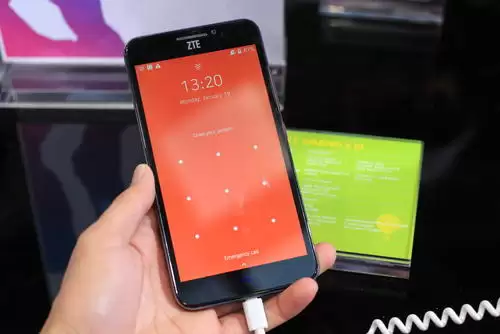
先说说刷机具体能带来哪些好处:
首先,你可以刷入经过优化的第三方ROM。这些系统通常没有官方预装的大量软件,系统占用的运存更少,对于运存本身不大的老机型来说,效果立竿见影。
其次,它能解决一些通过简单恢复出厂设置无法根治的“顽疾”,比如触屏失灵、自动关机、频繁死机或异常耗电等问题——这些很多时候是系统软件层面的故障。
再者,刷机有时能解锁一部分被官方系统锁死的功能或区域,为你提供更多自定义空间。
还有一点很实际:官方系统里,难免有一些自带的应用或服务在后台悄悄运行,消耗流量和资源,而手机自带的管家又管不了、卸不掉。刷一个干净的系统,就能彻底告别这些“牛皮癣”。
同样,官方系统内置的广告、资讯推送、运营商定制应用等,往往也无法彻底关闭或删除。想要一个清净的使用环境,重刷系统是一个直接有效的办法。
最后,如果遇到系统文件损坏,导致某个组件频繁停止运行,重刷系统也是最根本的解决途径。
可见,手机卡顿的问题其实有清晰的解决路径,关键在于找到可靠的工具和正确的方法。
手机越来越慢,越来越卡怎么办?
利用专业的刷机软件进行操作,可以在保留手机资料的前提下,相对简单地完成刷机。下面是一份通用的一加7T Pro刷机步骤指南。
刷机前的准备工作
- 确保你的一加7T Pro(8GB/256GB/全网通)手机电量在30%以上。
- 准备一条USB数据线,最好是原装线,连接更稳定。
- 在电脑上下载并安装好专业的刷机工具。
详细刷机步骤
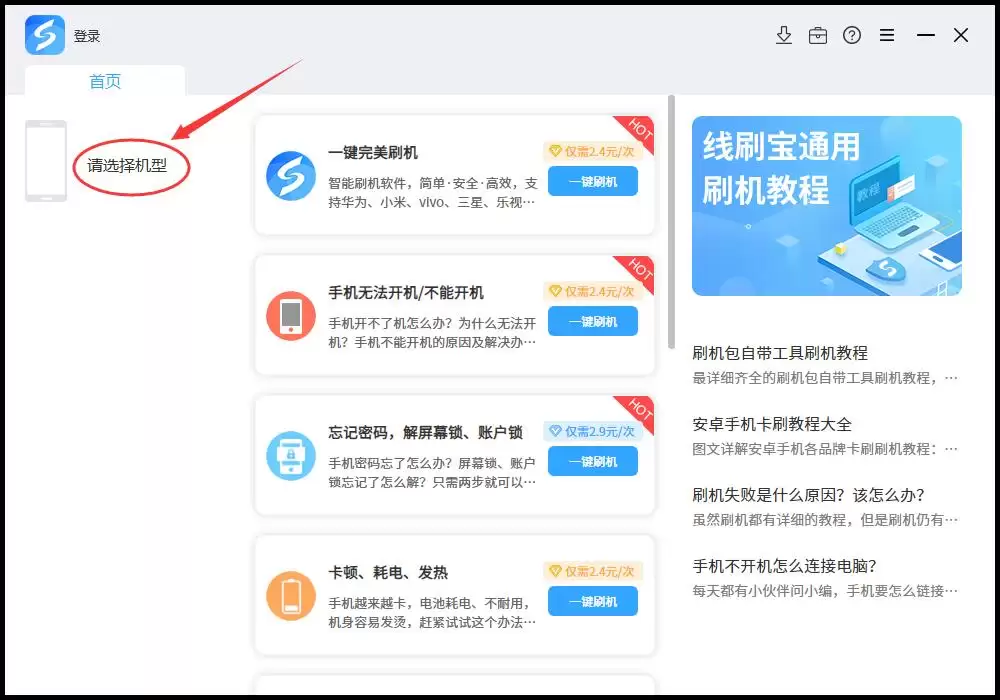
第一步,打开刷机工具,在左上角找到“选择机型”选项,准确选择你的手机型号:一加7T Pro(8GB/256GB/全网通)。
第二步,根据你的具体需求,选择相应的刷机方案。或者,你也可以直接选择手机当前遇到的问题(如卡顿、死机等),工具会引导你进入对应的解决方案详情页。
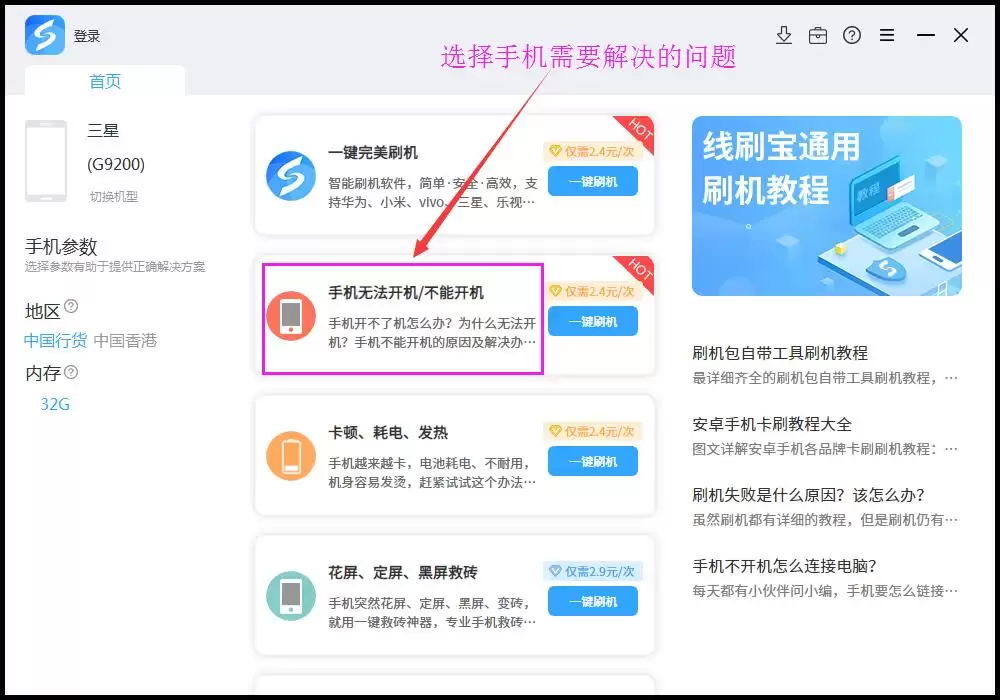
第三步,点击“一键刷机”按钮。此时,部分工具可能会提示你需要获取相应的刷机资源(即ROM包)。
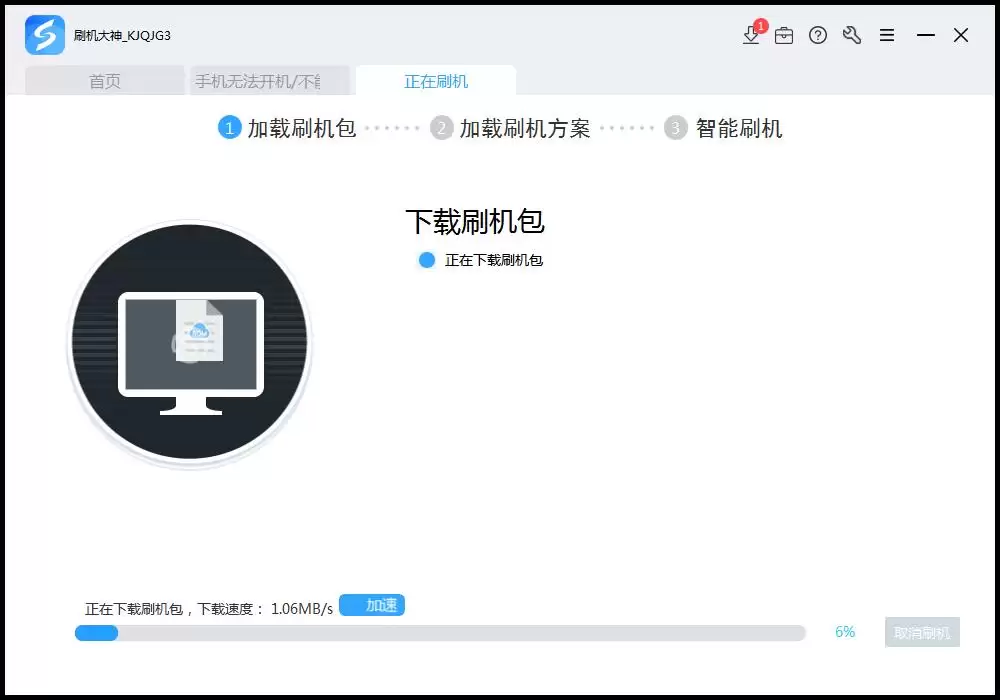
第四步,获取资源后,工具会自动开始下载与你手机型号完全匹配的刷机包。请保持网络畅通,耐心等待下载完成。
第五步,刷机包下载完毕后,工具会自动进行解包操作。解包完成后,会自动加载刷机方案,并开始安装刷机所需的驱动程序。
关键点:如果是第一次使用该工具,或从未安装过刷机驱动,请根据提示点击“全自动安装刷机驱动”。安装过程中,如果Windows系统弹出安全提示,请选择“始终安装此驱动程序软件”。
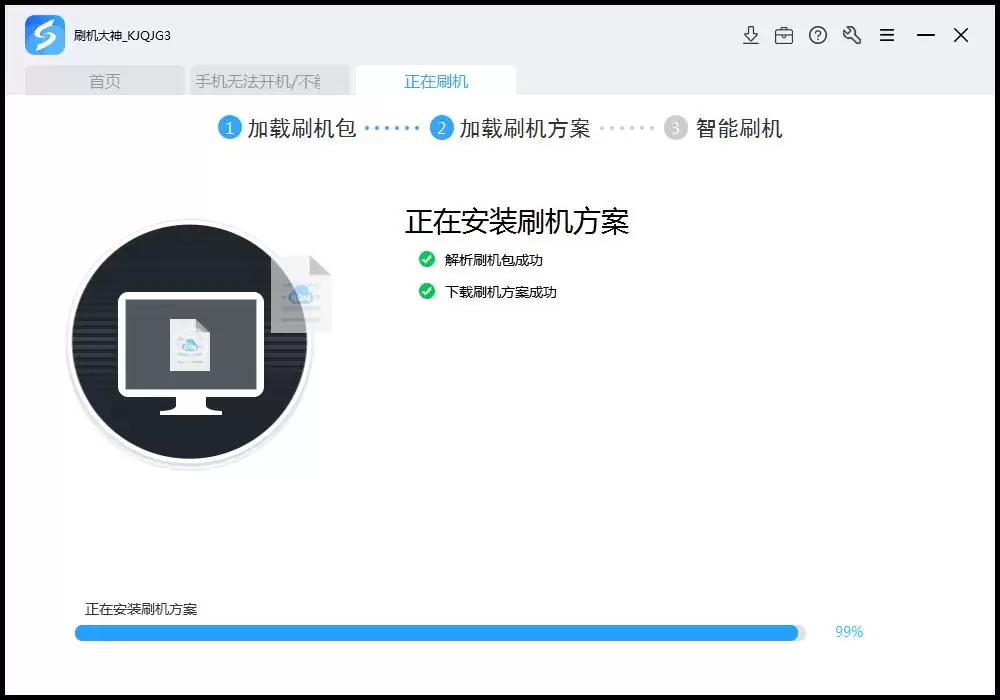
第六步,驱动安装成功后,按照工具的提示,将手机完全关机。然后在关机状态下,同时按住特定的按键组合(通常是“音量减”和“电源键”,具体请以工具页面提示为准),进入Fastboot模式(线刷模式)。
第七步,用USB数据线将手机连接到电脑。此时,刷机工具会自动识别并连接手机端口。
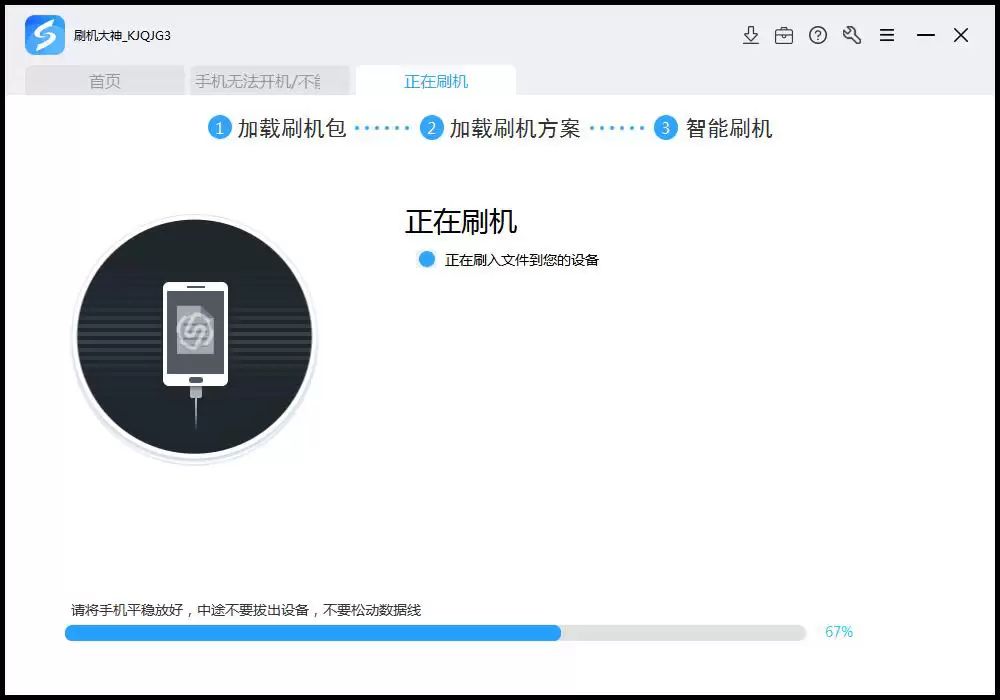
第八步,端口识别成功后,工具界面会自动跳转到“正在刷机”的进度页面。这个过程至关重要,请务必保持手机和电脑的连接稳定,不要移动手机或插拔数据线。
第九步,进度条走完,显示“刷机成功”后,只需耐心等待3到5分钟,手机会自动重启。第一次重启的时间可能会稍长一些,属于正常现象。当手机成功进入系统桌面,整个刷机过程就圆满结束了。
如果刷机失败了怎么办?
别着急,可以尝试以下几个排查方向:
- 最直接的方法,就是严格按照上述步骤重新操作一遍。尤其要检查一开始下载的刷机包,是否与你的手机型号、网络制式完全一致。
- 如果反复尝试仍不成功,可以寻求该刷机工具官方技术支持的帮助。
- 刷机过程中遇到的其他常见问题,通常可以在工具的“常见问题”或帮助文档中找到解决方案。
刷机成功后,你的手机会焕然一新。对于一加7T Pro这样的机型,一个干净、优化的系统完全有能力让它重获流畅体验。关键在于操作前的充分准备和过程中的耐心细致。希望这份刷机指南能帮你顺利完成升级,让老手机再战几年。
实用工具推荐
电子包浆
使用 ›绿化、压缩、噪点和虚拟水印,自由调节做旧程度。
图片压缩
使用 ›选择画质和输出格式,预览压缩前后的大小。