

在PPT中添加动画需选中对象,进入“动画”选项卡选择效果,然后设置开始方式、持续与延迟时间,还可调整方向、动画顺序及路径,并通过触发条件实现互动演示,最后预览确认效果。
PPT动画效果添加方法
作者:技术拾光
时间:2026-05-30
浏览:611
文章目录
用PPT做演示,动画用好了,效果直接翻倍——不光能让内容更生动,还能牢牢抓住观众的注意力。不过很多朋友一碰到动画设置就发怵,觉得选项太多不知道从哪下手。其实流程很简单,下面就把步骤拆开说清楚。
第一步:选中要添加动画的对象
打开PPT文档,鼠标点中那个文本框、图片、形状——你想让它动起来的那个元素就行。
第二步:进入动画设置界面
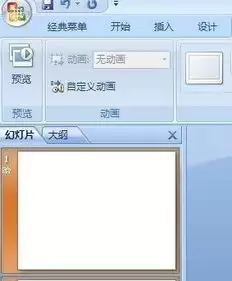
菜单栏里找到“动画”选项卡,单击进去,会发现一整个宝藏库——各种预设效果已经排好了队。
第三步:选择合适的动画效果
“动画”组里有淡入淡出、飞入、旋转……很多常见的选择。直接点击某个效果,系统会立刻在幻灯片上给你预览一下效果,直观得很。挑一个最契合你内容表达方式的就好。
第四步:调整参数设置(重要细节)
核心的部分是参数设置,也是很多人容易忽略的细节。
- 开始方式:三种——单击时(鼠标点一下才动)、与上一动画同时(和上一个动画一起跑)、上一动画之后(等上一个结束再自动开始)。选哪种取决于你想让动画怎么触发。
- 持续时间:控制动画播放的快慢,长一点舒缓,短一点利落。
- 延迟时间:设置动画开始前的等待,适合做节奏感的卡点。
第五步:利用附加选项微调效果
还有些效果自带“附加选项”。比如选了“飞入”,还能设置从哪个方向飞进来——是左边、右边还是上边。通过这些微调,动画就能更贴合你的视觉设计。
第六步:管理多个动画的顺序
如果一张幻灯片里多个对象都有动画,那就得管好顺序了。在“动画”选项卡里打开“动画窗格”,所有动画列表一目了然。选中某个动画,点“上移”或“下移”,就能调整谁先谁后。
第七步:设置触发条件(进阶玩法)
最后还有个进阶玩法:设置触发条件。在动画窗格中,点击某个动画右侧的下拉箭头,选“触发”,就能指定靠点击某个特定对象、或者按键盘按键来启动动画。这一招特别适合做互动式的演示,让观众和你的PPT产生“对话感”。
别觉得选项多就头大,先从一个简单动画开始练手,熟悉了之后,你会发现PPT动画其实就是个搭积木的游戏——逻辑清楚了,效果自然就出来了。
实用工具推荐
电子包浆
使用 ›绿化、压缩、噪点和虚拟水印,自由调节做旧程度。
图片压缩
使用 ›选择画质和输出格式,预览压缩前后的大小。