

迅雷删除文件操作指南:从普通删除到彻底清除 用过迅雷的人都知道,下载文件方便,但有时候想删掉某个文件,反而会纠结一下——到底怎么才能彻底删干净?别急,下面就把操作流程拆开来聊,保证你看完就能上手。 第一步:打开迅雷 先把迅雷打开。桌面上找到那个熟悉的闪电图标,双击一下,等软件完全启动就行。这个应该不
如何彻底删除迅雷文件
作者:技术拾光
时间:2026-05-30
浏览:493
文章目录
迅雷删除文件操作指南:从普通删除到彻底清除
用过迅雷的人都知道,下载文件方便,但有时候想删掉某个文件,反而会纠结一下——到底怎么才能彻底删干净?别急,下面就把操作流程拆开来聊,保证你看完就能上手。
第一步:打开迅雷
先把迅雷打开。桌面上找到那个熟悉的闪电图标,双击一下,等软件完全启动就行。这个应该不用多说,大家都会。
第二步:进入“已下载”列表
在迅雷界面的左侧栏里,你会看到几个分类,点那个写着“已下载”的选项。所有你通过迅雷拉回来的文件,都在这里排队等着呢。
第三步:找到并选中要删除的文件
列表可能有点长,你可以按文件名、大小或者下载时间来筛选定位。一旦锁定目标,直接点击它左侧的勾选框,文件就会被标记为选中状态。
第四步:执行删除操作
这一步有好几种方式,挑你顺手的来:
- 右键菜单删除:在选中的文件上点鼠标右键,弹出菜单里选“删除”,接着会跳出一个确认框,点“确定”就完事了。
- 顶部工具栏删除:界面上方工具栏里有个垃圾桶图标,那也是删除按钮,点它,同样确认一下即可。
- 快捷键删除:习惯用键盘的话,选中文件后直接按键盘上的“Delete”键,再点确认,一样有效。
第五步:彻底清除硬盘文件
如果你想把文件从硬盘里彻底清掉,而不是让它躺在迅雷的“已删除”文件夹里占地方,可以这样操作:在左侧栏找到“已删除”文件夹,点进去,再次选中那个文件,然后重复上面的任意一种删除方式。这时候迅雷才会真正把文件从硬盘中移除,你也能腾出磁盘空间了。
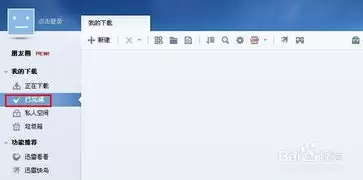
整个过程其实就这几步,关键是搞清楚“普通删除”和“彻底删除”的区别——前者只是移到了回收站式的文件夹,后者才是真删。记住这一点,以后管理下载文件就不会手忙脚乱了。
实用工具推荐
电子包浆
使用 ›绿化、压缩、噪点和虚拟水印,自由调节做旧程度。
图片压缩
使用 ›选择画质和输出格式,预览压缩前后的大小。