

在 Blender 中,UV 贴图是让模型从“素颜”走向“精妆”的关键步骤。很多人以为建模完成就大功告成,实际上真正让作品脱颖而出的往往是贴图环节。下面梳理操作流程,确保每一步都扎实落地。 第一步:进入 UV 编辑工作区 将模型导入 Blender,进入编辑模式。选定需要贴图的对象后,在顶部菜单找到
Blender UV贴图:模型贴图添加方法
作者:技术拾光
时间:2026-05-30
浏览:471
文章目录
在 Blender 中,UV 贴图是让模型从“素颜”走向“精妆”的关键步骤。很多人以为建模完成就大功告成,实际上真正让作品脱颖而出的往往是贴图环节。下面梳理操作流程,确保每一步都扎实落地。
第一步:进入 UV 编辑工作区
将模型导入 Blender,进入编辑模式。选定需要贴图的对象后,在顶部菜单找到“UV 编辑”工作区——这里是贴图流程的起点。
第二步:UV 展开与布局调整
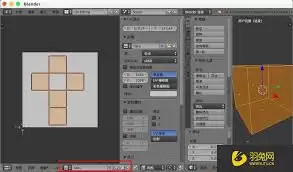
UV 展开的核心任务,是把复杂的 3D 曲面摊平成 2D 平面,如同将地球仪变成地图。Blender 提供多种展开方式,其中“智能 UV 投影”适合入门——它会自动计算模型的面和角度,生成相对规整的 UV 布局。当然,手动调整是进阶必经之路。在 UV 编辑界面中,通过移动、旋转、缩放 UV 点来优化布局,目标是尽量减少拉伸和重叠。拉伸会导致贴图变形,重叠则可能引发闪烁或错误效果,因此这一步值得多花时间。
第三步:创建材质并添加纹理
UV 布局修整到位后,进入材质编辑器。创建一个新材质,然后在“纹理”选项卡中添加所需的纹理图像。需确保图像分辨率与格式合适,否则后期渲染容易出现拉伸或锯齿。
第四步:将材质应用于模型
材质准备好后,在对象属性的“材质”面板中点击“新建”,将刚才编辑好的材质挂载上去。
第五步:绑定纹理与 UV 布局
接下来这一步决定成败——将纹理和 UV 布局绑定。在材质的纹理设置里,找到“映射”选项,将映射方式设为“UV”。只有完成这一步,纹理才会严格按照调整好的 UV 布局贴合到模型的每一个面,否则贴图只会停留在纯色上,毫无细节可言。
第六步:微调纹理参数
如果想进一步提升效果,纹理属性面板中还有大量参数可供调节,例如颜色、对比度、重复次数等。重复次数控制纹理在模型表面平铺的数量,在砖墙、地板这类重复性纹理中尤其实用。
第七步:渲染预览与迭代优化
最后进行渲染预览。如果发现贴图有拉伸、错位或颜色偏差,不必着急——返回 UV 编辑界面微调布局,或调整纹理参数,反复迭代直至满意。经验丰富的建模师通常会在 UV 展开和纹理调试之间来回切换多次,这本身就是逐渐逼近理想效果的过程。
掌握这套流程之后,无论是游戏角色、动画场景还是 3D 艺术作品,UV 贴图都能为模型注入真实的质感与细节。它不仅是技术活,更是一场关于耐心与观察的磨砺。
实用工具推荐
电子包浆
使用 ›绿化、压缩、噪点和虚拟水印,自由调节做旧程度。
图片压缩
使用 ›选择画质和输出格式,预览压缩前后的大小。