

在Excel中处理数据时,经常遇到这样的问题:辛辛苦苦复制了一大块数据,粘贴时空白单元格却直接覆盖了目标区域的原有内容,导致需要重新操作。实际上,Excel跳过空格粘贴是一项非常实用的基础功能,尤其适合数据合并、报表整理等场景。下面直接分享三种有效方法,帮助您提升表格处理效率。 选择性粘贴法 1.
Excel跳过空格粘贴技巧
作者:技术拾光
时间:2026-05-30
浏览:464
文章目录
在Excel中处理数据时,经常遇到这样的问题:辛辛苦苦复制了一大块数据,粘贴时空白单元格却直接覆盖了目标区域的原有内容,导致需要重新操作。实际上,Excel跳过空格粘贴是一项非常实用的基础功能,尤其适合数据合并、报表整理等场景。下面直接分享三种有效方法,帮助您提升表格处理效率。
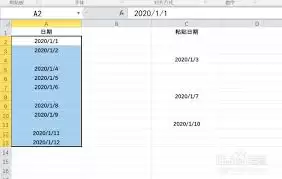
选择性粘贴法
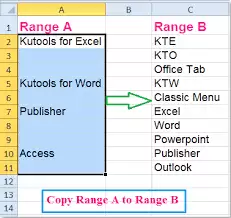
1. 先复制您想要粘贴的数据区域。
2. 选中真正要粘贴到的目标单元格或区域。
3. 切换到“开始”选项卡,点击“粘贴”下拉按钮,选择“选择性粘贴”。
4. 在弹出的对话框中,根据需要选择“数值”或其他粘贴选项,然后重点勾选下方的“跳过空单元格”。
5. 点击“确定”。此时,源数据中的空格会被完美忽略,目标区域中对应的单元格保持不变,只有有值的位置才会被覆盖。
这种方法最直接,也是大多数人的首选。但需要注意,它适用于一次性粘贴操作,如果后续数据需要动态联动,可以考虑下面两种方法。
利用定位功能
1. 同样先复制好源数据,然后选中目标区域。
2. 按下 Ctrl + G 组合键,打开“定位”对话框。
3. 点击“定位条件”,选择“空值”,然后确定。这一步会帮您将目标区域中的所有空白单元格一次性选中。
4. 在编辑栏中输入一个等号 =,然后点击源数据中对应的第一个非空单元格(即您想引用的位置)。
5. 最后按下 Ctrl + Enter 组合键。目标区域中的所有空白单元格就会被批量填充为源数据对应位置的值——相当于跳过了源数据中的空格,只填入有内容的部分。
这种方法的优势在于操作完成后仍能保持数据关联,适合需要随时更新的场景。
使用公式
1. 在目标单元格中输入公式:=IF(源单元格<>"", 源单元格, "")。注意,“源单元格”需要替换为您复制数据的实际单元格引用,例如 A1。
2. 回车后,该单元格会显示源数据中对应的值;如果源数据为空,则该单元格也显示为空。
3. 将鼠标指针移到该单元格右下角,当指针变成黑色十字时,按住左键向下或向右拖动,将公式应用到其他目标单元格。
这种方法灵活性最高,您可以根据需求修改条件——比如不想显示空值而是显示“待补充”,直接修改第二个参数即可。而且公式是动态的,源数据一变化,目标单元格会自动更新。
三种方法各有适用场景:简单快速选择选择性粘贴,批量联动选择定位填充,需要动态监控则使用公式。掌握其中一种,日常处理表格时就能省下不少反复修正的功夫。无论是整理数据清单还是合并多张报表,这些小技巧都能让效率大幅提升。
实用工具推荐
电子包浆
使用 ›绿化、压缩、噪点和虚拟水印,自由调节做旧程度。
图片压缩
使用 ›选择画质和输出格式,预览压缩前后的大小。