

在学习通上提交作业,看似简单,但实际操作中不少同学会遇到卡顿、交错或漏附附件等问题,老师那边赶着批改,一来二去容易耽误时间。下面把学习通提交作业的完整流程逐一步骤拆解,从进入课程到完成提交,每一步都详细说明,确保一次顺利搞定。 一、进入课程 打开学习通App,先登录个人账号。首页会显示多门课程,找到
学习通提交作业操作指南
作者:技术拾光
时间:2026-05-30
浏览:616
文章目录
在学习通上提交作业,看似简单,但实际操作中不少同学会遇到卡顿、交错或漏附附件等问题,老师那边赶着批改,一来二去容易耽误时间。下面把学习通提交作业的完整流程逐一步骤拆解,从进入课程到完成提交,每一步都详细说明,确保一次顺利搞定。
一、进入课程
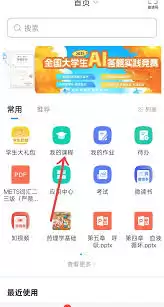
打开学习通App,先登录个人账号。首页会显示多门课程,找到你需要提交作业的那门课程,直接点击课程名称进入即可。这一步操作简单,但需要注意:如果使用网页版,请确认是否为最新版本,旧版界面可能存在细微差异,影响后续操作。
二、找到作业
进入课程页面后,视线移至页面上方的菜单栏,通常会有“作业”或“任务”选项,点击进入。页面将跳转至作业列表,老师发布的所有作业都会按顺序显示。如果列表为空,大概率是作业尚未发布,或选错了课程。
三、选择要提交的作业
在作业列表中找到需要提交的作业名称,点击进入详情页面。这里会展示作业要求、说明以及提交截止时间,这些信息至关重要。不少人提交完才发现“原来还需要附加一个文档”,因此建议先通读全部要求再开始操作。
四、开始提交作业
这一步根据作业类型分为几种情况:
答题类作业:直接在题目下方的输入框内填写答案,支持文字、数字、公式等输入。若有多道题,按顺序依次作答即可。注意部分题目可能需要上传图片或公式截图,务必留意说明。
文件类作业:点击页面上的“上传文件”按钮,在弹出的文件选择窗口中找到提前准备好的文档、图片、视频等文件,选中后点击确定。建议将文件命名为“学号+姓名+作业名称”,方便老师识别,避免出现大量“新建文档.docx”导致的混乱。
其他类型作业:如录音、拍照等,按照页面提示操作即可。例如点击录音按钮,按住录音键开始录制,松手停止后上传;拍照时注意光线和清晰度。
五、检查与提交
作业填写完毕、文件上传完成后,先不要急于点击提交。花几十秒从头检查一遍:答案是否遗漏?文件能否正常打开?格式是否与要求一致?确认无误后,再点击页面下方的“提交”按钮。系统会弹出提示,告知提交成功或出现问题。看到成功提示,即表示作业已顺利完成。
最后提醒一点:作业截止时间一到,系统可能自动关闭提交入口。建议提前半天完成提交,避免最后一分钟慌忙操作,确保万无一失。
实用工具推荐
电子包浆
使用 ›绿化、压缩、噪点和虚拟水印,自由调节做旧程度。
图片压缩
使用 ›选择画质和输出格式,预览压缩前后的大小。