

在AdobeIllustrator中,将文字创建轮廓后,通过偏移路径制作厚度,再用渐变填充区分主体与厚度层次,添加投影调整光影,最后优化细节如颜色过渡与透明度,即可制作出质感强烈的渐变立体字。
AI制作有厚度的渐变立体字教程
作者:技术拾光
时间:2026-05-30
浏览:227
文章目录
在当下的设计工作中,让文字“立”起来、带上渐变质感,往往能使作品瞬间摆脱扁平,增添一份专业的厚度。通过 Adobe Illustrator(AI)实现这种效果,其实比想象中更直接。下面将整个流程分解开来,一步步讲清楚。
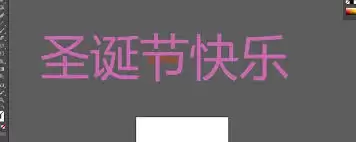
开始之前,先选好工具。Adobe Illustrator 是业内常用的软件,打开它,新建一个文档即可。文档尺寸和颜色模式按个人需求设置,没有硬性门槛。
输入文字
使用文字工具在画布上敲入要展示的内容。字体、字号、字间距等基础参数需要调整到视觉舒适。建议选择结构清晰、线条干净的字体,这样在后续制作厚度和渐变时,细节更容易呈现效果。
转换为形状
文字本身是“活字”,要让它接受更灵活的编辑,必须先转换为形状。在 Illustrator 中操作很简单:选中文字,点击菜单栏“文字”→“创建轮廓”(快捷键 Shift+Ctrl+O)。此后,文字就变成了可编辑的路径对象。
制作厚度
立体字的“厚度”是如何形成的?本质上是将文字路径复制一份,再偏移出距离。操作路径:选中文字形状,点击“对象”→“路径”→“偏移路径”。弹出的窗口中,偏移距离决定了厚薄——数值越大,立体感越强,但也要注意避免过于夸张导致失真。通常 3-5 像素就能产生不错的层次感。
渐变填充
有了主体和厚度两个部分,接下来就是上色。选中文字主体,打开渐变面板(窗口→渐变),选择一个喜欢的渐变方向——比如从浅蓝到深蓝,或从暖黄到橙红。关键是要让渐变在视觉上产生“起伏感”,模拟真实光照。厚度部分可以单独选用另一种渐变,通常比主体暗一些或饱和度低一点,这样前后层次就拉开了。
调整光影
光线不到位,立体感就难以呈现。利用 Illustrator 的效果工具给文字添加投影:“效果”→“风格化”→“投影”。投影的颜色、角度、距离、模糊程度都可以调节。经验是:角度与主光源方向保持一致,距离不宜过大,避免文字显得“飘浮”。如果希望效果更精细,还可以使用“羽化”或“高斯模糊”来模拟环境光晕。
细节优化
最后,放大视图,逐寸检查。文字边缘是否有锯齿?厚度衔接处是否平滑?如果发现某处路径拐角生硬,使用直接选择工具拖拽锚点进行微调。也可以尝试为文字添加一点内发光或描边,使边缘更柔和。整个过程如同雕琢一件小作品,耐心是品质的保障。
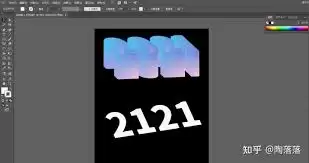
完成上述几步后,一组有质感、有厚度的渐变立体字就制作完成了。无论是设计海报标题、产品 Logo 还是社交媒体封面,这类文字效果都能迅速吸引注意力,让画面中的文字真正“活”起来。
实用工具推荐
电子包浆
使用 ›绿化、压缩、噪点和虚拟水印,自由调节做旧程度。
图片压缩
使用 ›选择画质和输出格式,预览压缩前后的大小。
相关文章