

ACDSee不仅是看图工具,其编辑功能可裁剪、调色、去红眼、加水印等。双击图片进入查看模式,点击编辑按钮即可调出丰富工具,满足日常修图需求,可部分替代Photoshop,功能强大,操作简单,适合快速处理照片,值得推荐使用。
ACDSee编辑图片的详细步骤教程
作者:技术拾光
时间:2026-05-29
浏览:356
文章目录
ACDSee作为一款广受欢迎的看图软件,其实也具备扎实的图片编辑功能。从基础的裁剪调色,到去红眼、加边框、打水印等日常修图需求,ACDSee都能轻松应对,甚至能在部分场景下替代Photoshop。下面详细介绍ACDSee编辑图片的具体操作方法。
ACDSee怎么编辑图片
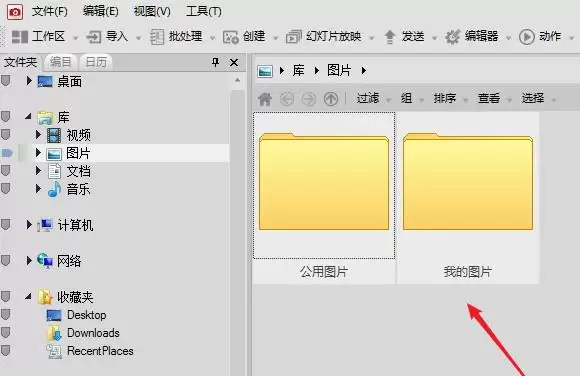
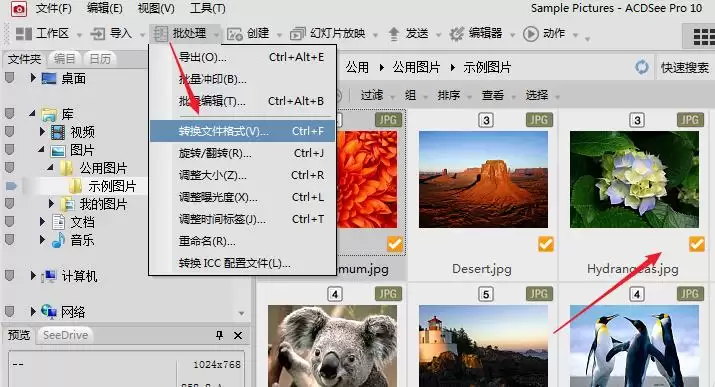
打开ACDSee后,左侧是文件夹导航栏,找到图片所在位置,右侧就会显示缩略图预览。想看哪张图,双击即可进入查看模式——这个操作逻辑与大多数看图软件一致,几乎没有学习成本。
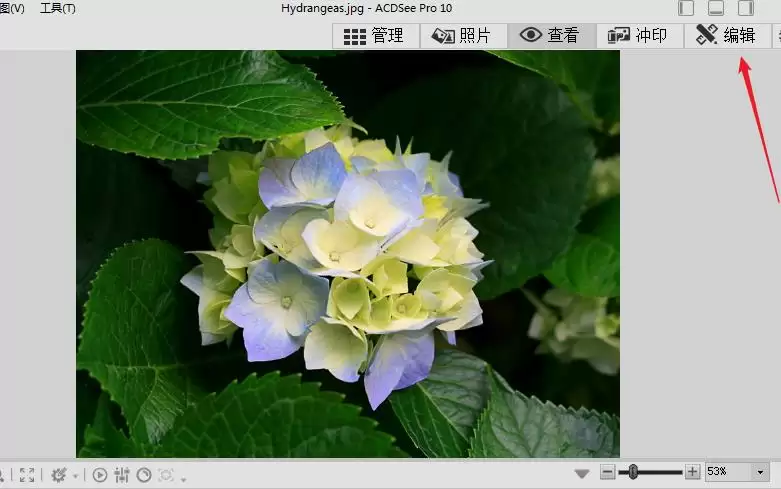
进入查看界面后,如需进一步处理图片,可直接点击右上角的“编辑”按钮。这个入口非常直观。值得一提的是,ACDSee在查看模式下也能显示图片的尺寸、格式、元数据等详细信息——对摄影爱好者来说,这个细节相当实用。
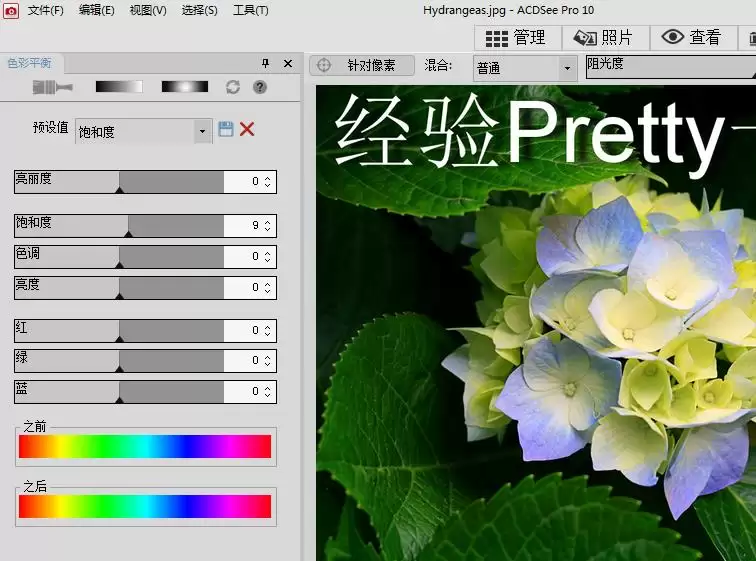
进入编辑界面后,功能面板相当丰富:消除红眼、修复工具、肤色微调等,这些都是日常修图中的高频需求。很多人以为只有Photoshop才能完成这些操作,其实ACDSee完全能够胜任。
添加文字或图片水印也非常简单,直接在对应功能中设置即可。边框和特效同样支持一键操作,特别适合需要批量出图或快速制作社交配图的场景。
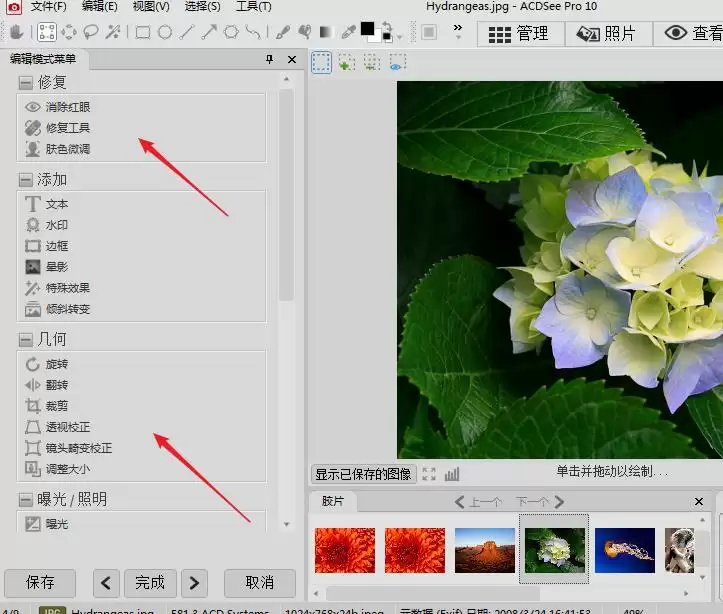
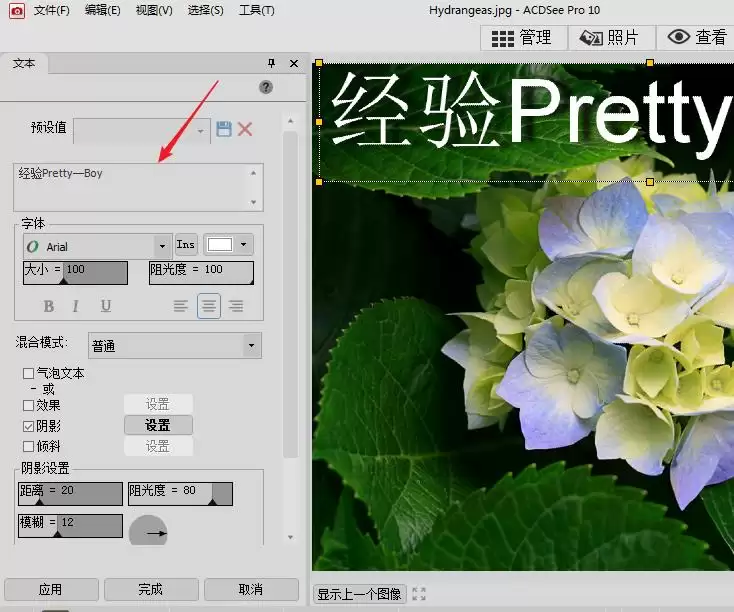
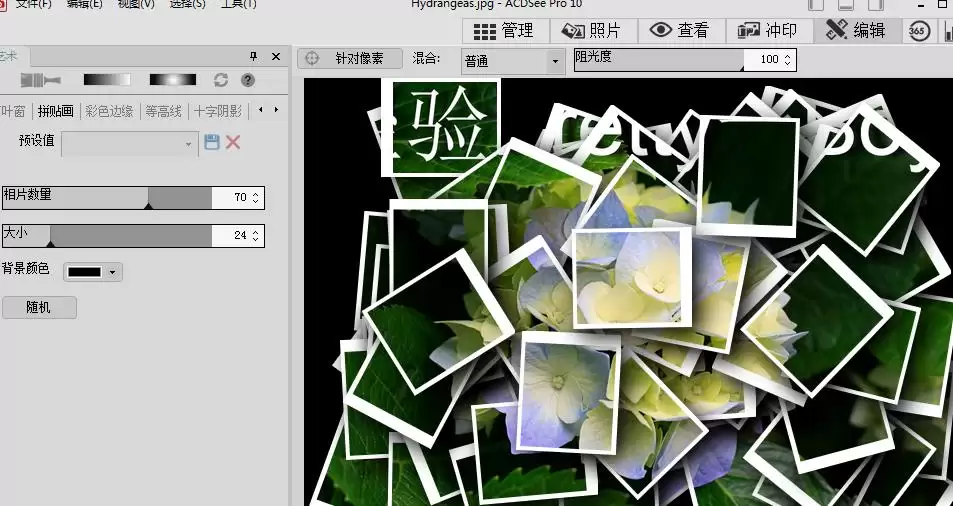
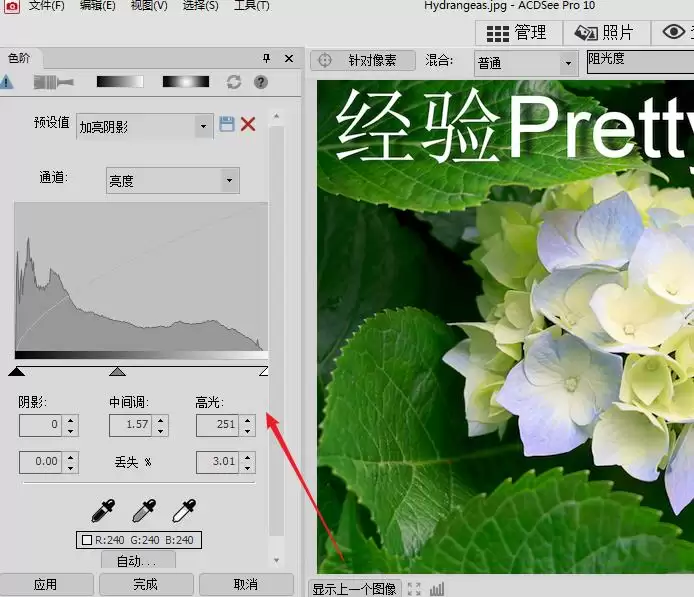
在编辑界面左侧的“几何”分类下,可以进行旋转、翻转、裁剪、调整大小等操作,甚至还提供了透视矫正功能。而“曝光/照明”板块则包含了色阶、曲线等高级调节功能——这部分已经非常接近Photoshop的调色逻辑。
总体而言,ACDSee在图片管理和基础编辑方面做得相当成熟。除非需要极端专业的图层合成或精细蒙版,否则日常修图、加水印、调色、裁剪等任务,它基本都能胜任。
实用工具推荐
电子包浆
使用 ›绿化、压缩、噪点和虚拟水印,自由调节做旧程度。
图片压缩
使用 ›选择画质和输出格式,预览压缩前后的大小。
相关文章