

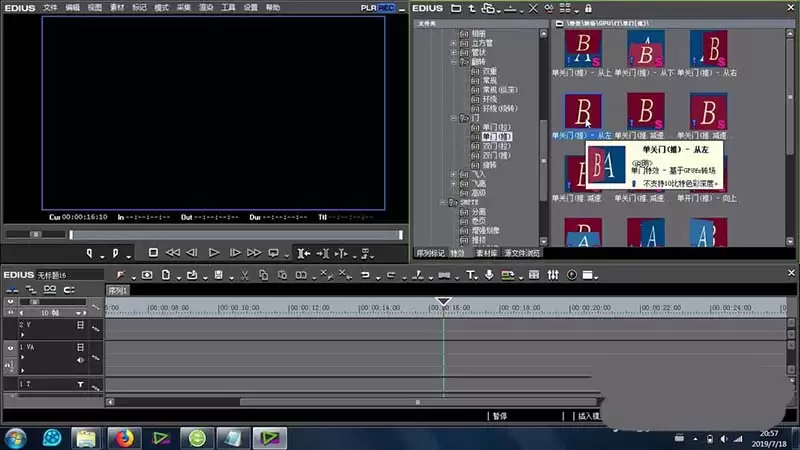
在EDIUS中,打开特效面板,依次展开“转场”→“GPU”→“门”,选中“单门推”并拖拽到两段素材衔接处,即可添加转场。时长可拖拽边缘调整,双击可打开参数面板进行预设、关键帧等微调,支持旋转、方向及亮度调节,实现个性化开门过渡效果。
Edius素材添加单门推效果教程
作者:技术拾光
时间:2026-05-29
浏览:200
文章目录
EDIUS素材添加单门推效果,几步搞定
在视频剪辑中,合理运用转场效果能让画面衔接更加流畅自然。单门推是一种实用的转场方式——模拟推开一扇门的动作,从一段画面平滑过渡到下一段。在EDIUS中添加这一效果的操作路径非常直接,下面详细介绍具体步骤。
第一步:找到单门推效果位置
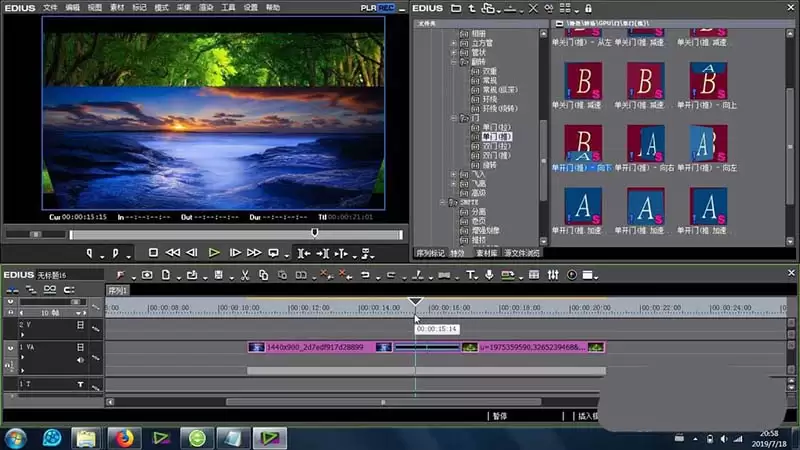
打开EDIUS的特效面板,依次展开“转场”→“GPU”→“门”,即可看到一系列门类转场效果,单门推就在其中。
第二步:准备素材并拖入时间线
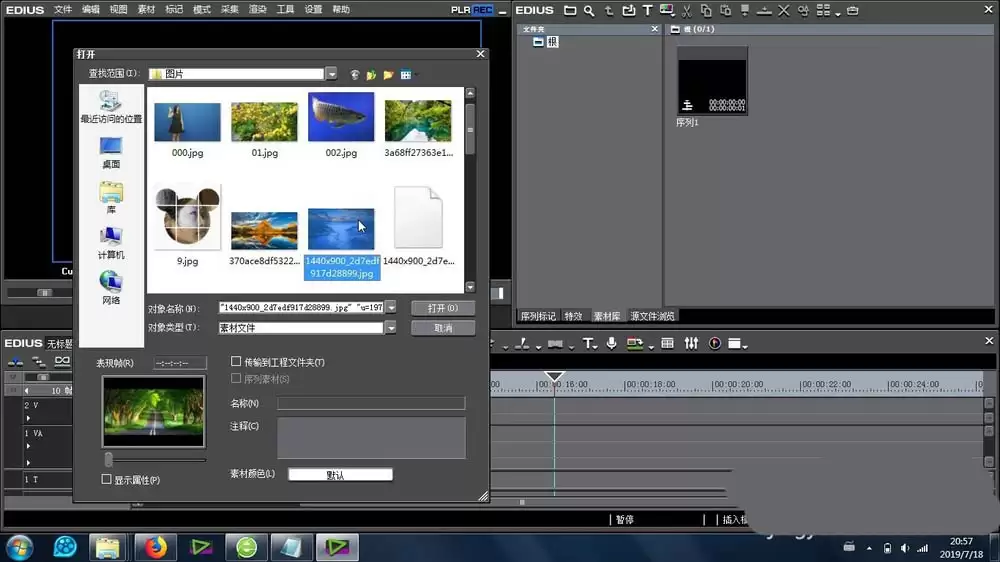
将需要编辑的图片或视频素材从素材库直接拖拽到时间线的视频轨道上,这是剪辑前的基础操作。
第三步:应用单门推转场
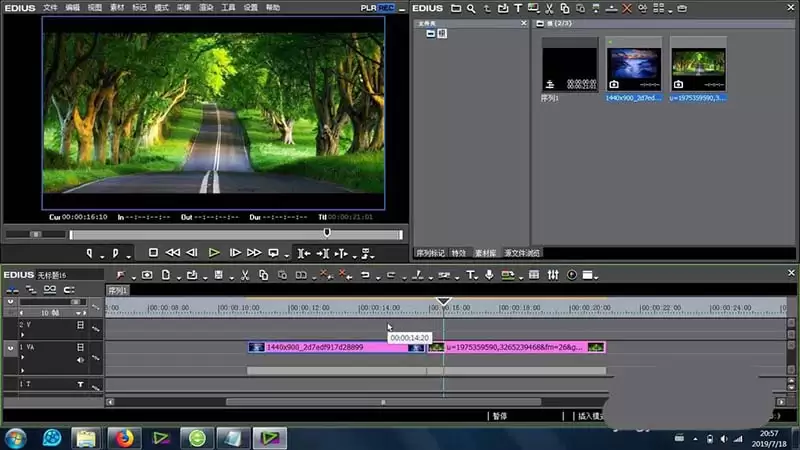
在效果列表中找到“单门推”,直接将其拖拽到时间线上两段素材的衔接处。松开鼠标后,默认的单门推转场即生效。
第四步:调整转场时长
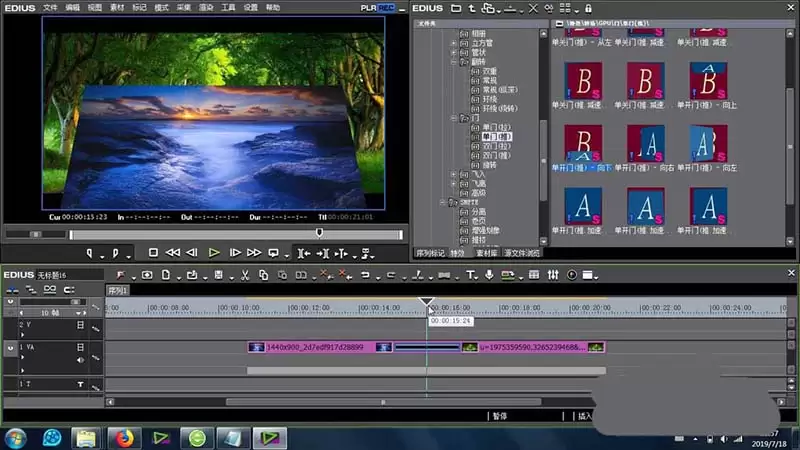
在时间线上找到已添加的单门推特效条,直接拖拽其边缘即可加长或缩短转场持续时间,满足不同节奏需求。
第五步:自定义参数设置
若默认效果不够理想,可双击单门推标识,打开参数设置面板。在此界面可调整预设、关键帧等参数,例如微调颜色、柔软度或边框样式。
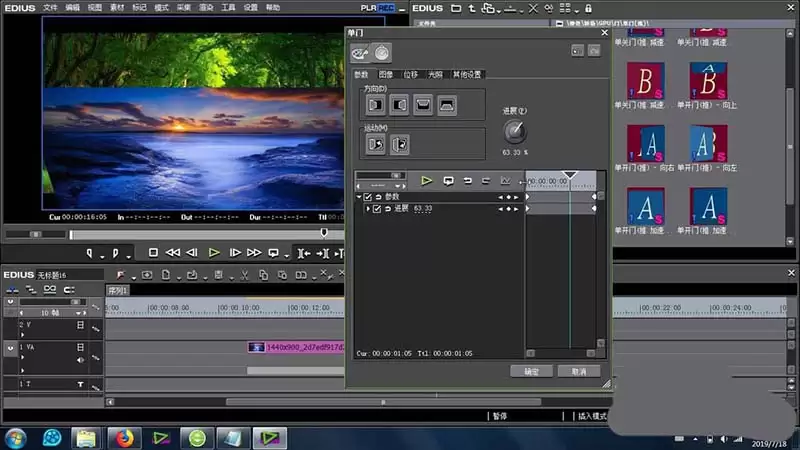
第六步:预览并确认效果
设置完成后,点击确定,返回时间线重新预览,即可看到调整后的单门推效果。整个过程并不复杂,多尝试几次就能找到满意的节奏。
实用工具推荐
电子包浆
使用 ›绿化、压缩、噪点和虚拟水印,自由调节做旧程度。
图片压缩
使用 ›选择画质和输出格式,预览压缩前后的大小。
相关文章