

在EDIUS中分离视频声音画面有四种方法:快捷键【ALT+Y】快速分离;右键菜单选择【连接/组】→【解锁】;将素材拖拽至字幕轨道自动分离并删除音频;以及整轨静音操作。可根据实际需求灵活选用。
EDIUS如何快速分离视频中的声音画面
作者:技术拾光
时间:2026-05-29
浏览:329
文章目录
EDIUS 怎样快速分离视频中的声音画面
在视频剪辑的实际操作中,分离音频和视频是最基础且高频的需求之一。EDIUS 的处理方式灵活,无需复杂设置,通过几个简单操作即可完成。下面介绍三种实用方法,每种方法对应不同使用场景。
需要说明的是:无论采用哪种方法,目标都是将视频画面与音频轨道分离,以便单独编辑或删除。以下是具体操作步骤。
方法一:快捷键秒分离
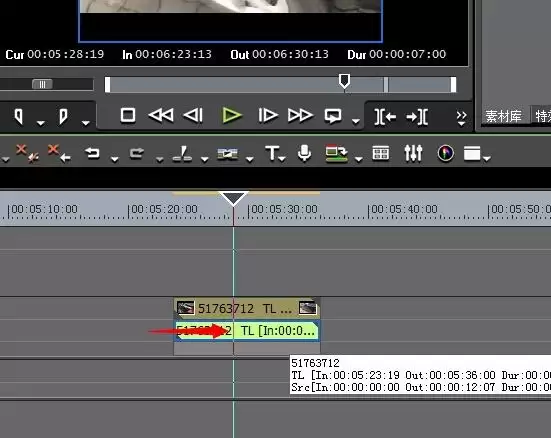
打开 EDIUS,导入视频素材并拖拽至时间轴。选中视频片段后,按下快捷键 【ALT + Y】,音频和视频即刻分离。
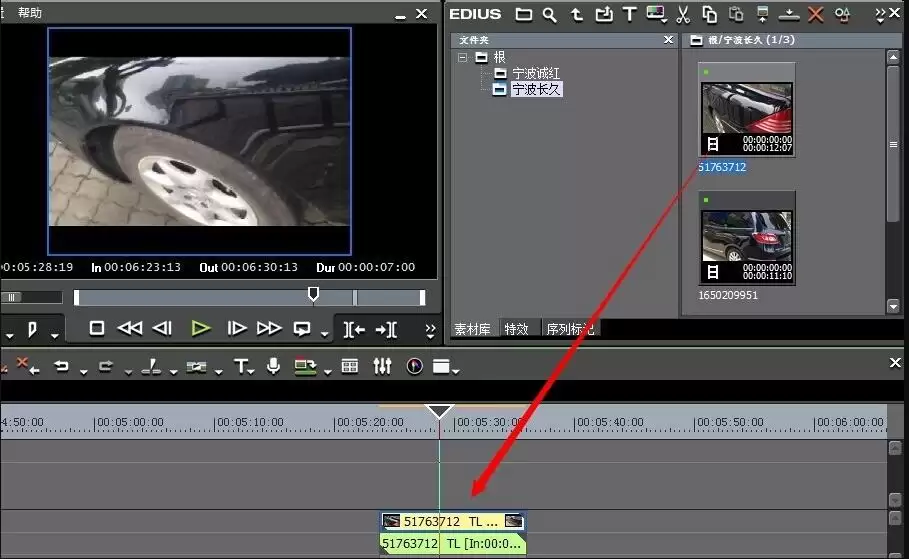
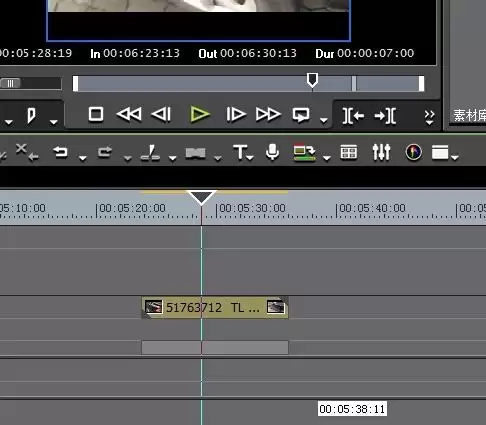
分离后,音频部分单独显示在下方轨道。如需仅保留画面,点击音频片段并按 Delete 键删除即可。整个过程不到三秒。
方法二:右键菜单解锁
如果对快捷键不熟悉,或希望使用可视化操作,可通过右键菜单实现。右键点击时间轴上的视频片段,选择 【连接/组】→【解锁】,音视频立即分离。然后选中音频部分,按 Delete 删除即可。
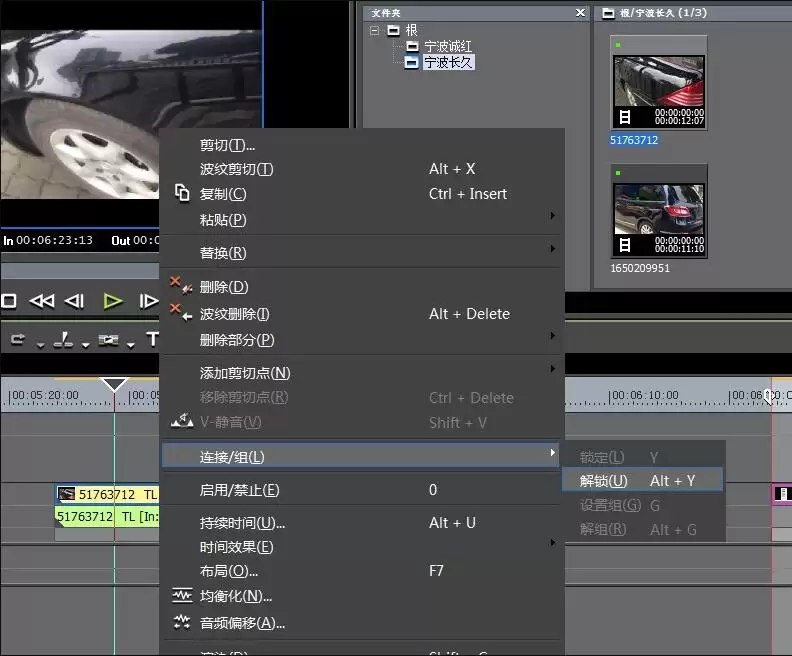
该方法能直观查看“连接/组”菜单下的各项选项,有助于理解 EDIUS 的轨道逻辑。
方法三:拖拽到字幕层,一步到位
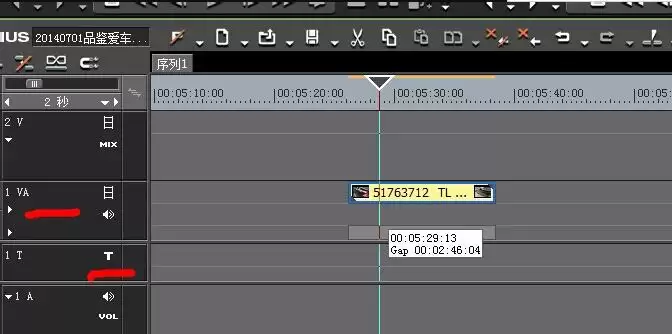
将视频素材直接拖拽至字幕轨道(V 轨上方的 T 轨),视频会自动解锁音频,同时 音频会被自动删除,无需后续再删除。
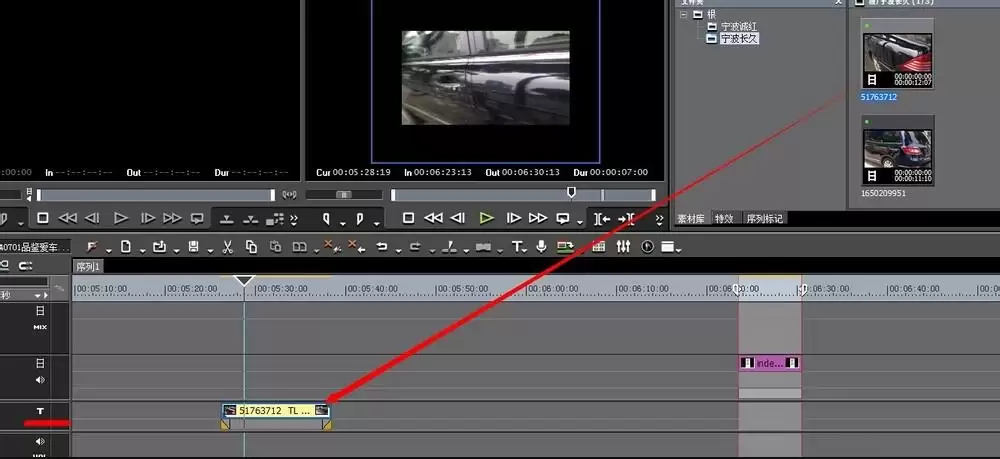
拖至字幕层后,再将视频片段从字幕层拖回常规视频层(如 V1 轨),即可正常编辑。整个过程一气呵成,适合批量处理多个素材。
额外补充:整轨静音
如果不需要分离单个片段,而是希望关闭整个音频轨道的声音,可直接在音频混合器或轨道静音按钮上操作。将音频轨道的音量拉至最低,或点击静音图标。此方法等同于临时静音,未真正分离音视频。
以上几种方法覆盖了大部分使用场景。快捷键操作最快,右键菜单最直观,拖拽至字幕层最省事。具体选择哪种方法,可根据个人操作习惯决定。EDIUS 在音视频分离方面提供了充分的灵活性。
实用工具推荐
电子包浆
使用 ›绿化、压缩、噪点和虚拟水印,自由调节做旧程度。
图片压缩
使用 ›选择画质和输出格式,预览压缩前后的大小。
相关文章