

C4D使用生成器创建立体模型,一篇讲透 很多刚接触C4D的朋友,面对强大的生成器功能,可能会有点不知从何下手。尤其是想用样条来构建立体模型时,具体步骤是怎样的?今天,我们就来清晰、系统地走一遍这个流程,看懂了就能轻松上手。 C4D怎么使用生成器立体模型 整个过程其实很像搭建一个脚手架,关键在于理清层
C4D用生成器创建立体模型详细教程
作者:技术拾光
时间:2026-05-29
浏览:153
文章目录
C4D使用生成器创建立体模型,一篇讲透
很多刚接触C4D的朋友,面对强大的生成器功能,可能会有点不知从何下手。尤其是想用样条来构建立体模型时,具体步骤是怎样的?今天,我们就来清晰、系统地走一遍这个流程,看懂了就能轻松上手。
C4D怎么使用生成器立体模型
整个过程其实很像搭建一个脚手架,关键在于理清层级关系。下面我们一步一步来操作。
第一步:找准工具位置
首先,你得知道“样条”在哪里。在C4D中,创建样条线的工具位于一个独立的分类中,找到它,就成功了一半。这相当于准备好了我们的“原材料”。
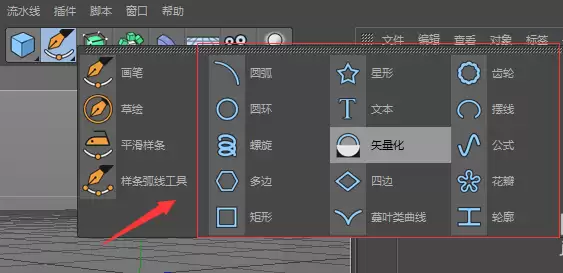
第二步:准备基础轮廓
接着,我们需要至少两根样条来定义模型的轮廓。比如,你可以创建一个圆形和一个星形,它们将分别代表立体模型不同截面处的形状。新建两个样条,这是构建体积的基础。
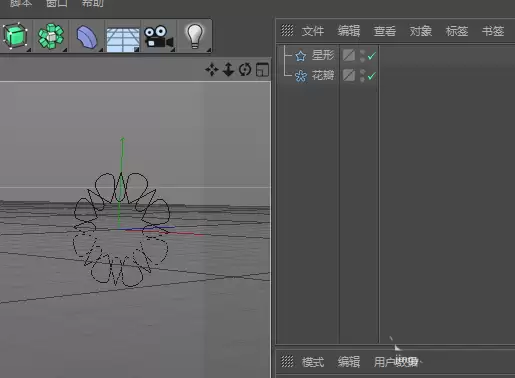
第三步:启动“生成”引擎
然后,轮到核心角色登场了——生成器。在生成器菜单中找到“放样”功能并添加它。这个“放样”生成器的作用,就是把这些二维的样条“连接”起来,自动生成三维的曲面。
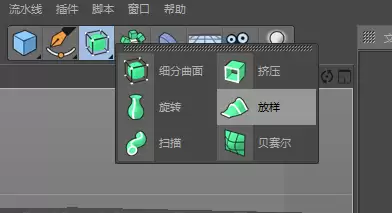
第四步:建立正确的父子关系
接下来是关键操作:把前面创建好的那两根样条,都拖拽到“放样”生成器的下方,成为它的子级。这个层级关系至关重要,它告诉C4D:“请用这两个样条作为截面,来生成我的模型。”
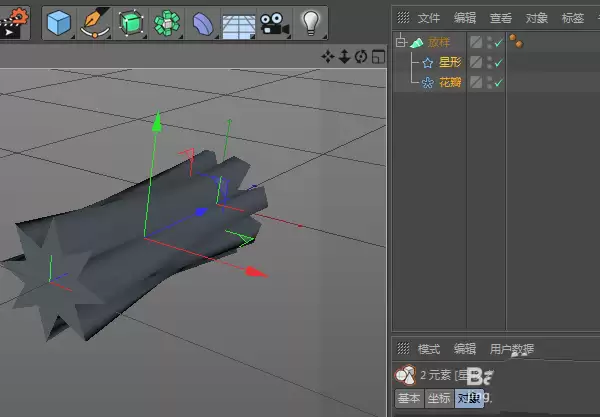
第五步:理解原理并扩展
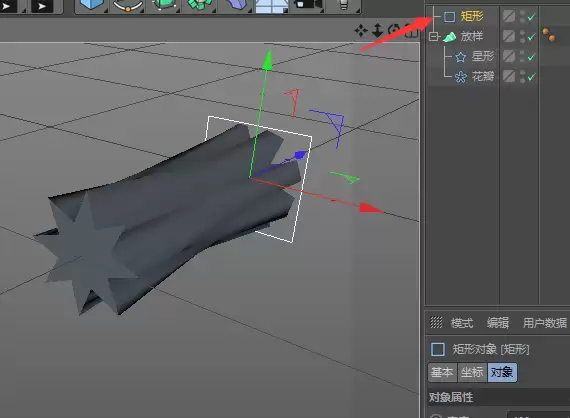
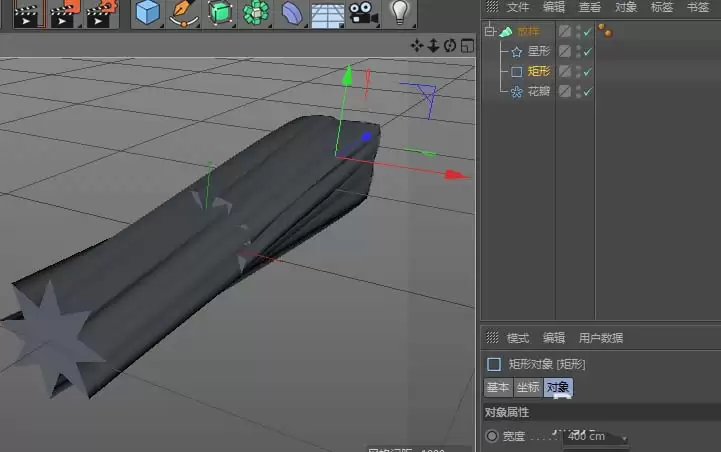
这时,一个基本的立体模型已经生成了。为了更透彻地理解,你可以再新建一个样条(比如一个矩形),把它和之前的样条并列放在“放样”的同一级子级中。立刻就能看到,模型形态随着新截面的加入而动态变化。
这个实验清晰地展示了放样生成器的核心特性:它按照样条子级的顺序,在这些二维轮廓之间进行平滑过渡,从而构建出复杂的三维形体。多加几个不同形状的样条,你能创造出非常丰富的模型。
至此,一个利用生成器从二维样条创建三维模型的标准流程就完成了。掌握了这个“放样”的基本逻辑,再去尝试扫描、挤压等其他生成器,你会发现思路都是相通的。
实用工具推荐
电子包浆
使用 ›绿化、压缩、噪点和虚拟水印,自由调节做旧程度。
图片压缩
使用 ›选择画质和输出格式,预览压缩前后的大小。
相关文章