

第一步:创建字幕文件 在视频剪辑中,文字动画是提升画面表现力的常用手法之一。闪烁效果看似简单,但要做到节奏自然、视觉舒适,其实有不少细节值得注意。下面就以EDIUS为例,拆解一下具体的操作流程。 启动EDIUS并新建一个工程。在素材库面板中右键单击,选择“添加字幕”来创建一个新的字幕文件。这一步没什
Edius制作闪烁文字动画效果
作者:技术拾光
时间:2026-05-28
浏览:243
文章目录
第一步:创建字幕文件
在视频剪辑中,文字动画是提升画面表现力的常用手法之一。闪烁效果看似简单,但要做到节奏自然、视觉舒适,其实有不少细节值得注意。下面就以EDIUS为例,拆解一下具体的操作流程。
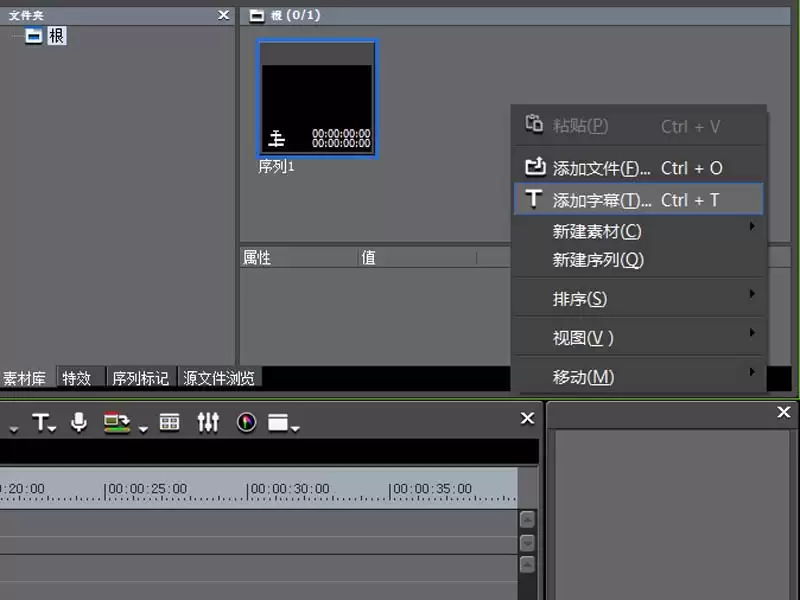
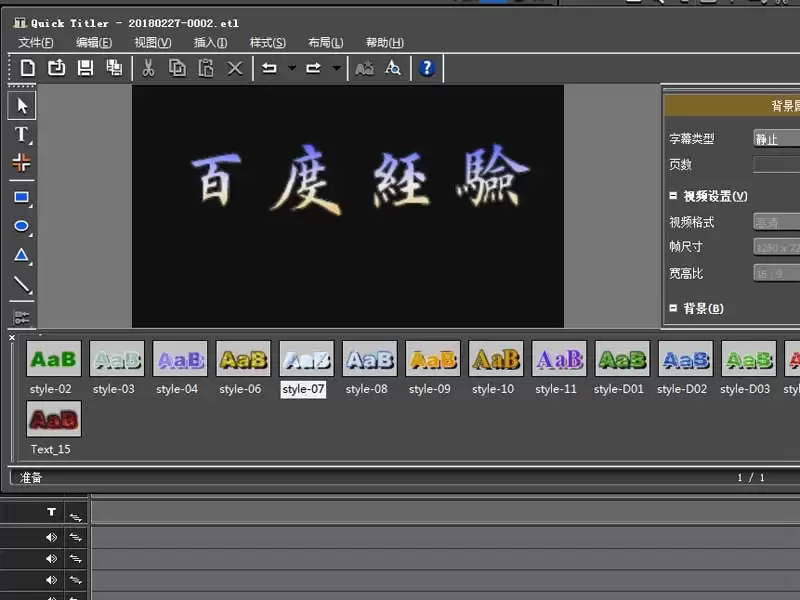
启动EDIUS并新建一个工程。在素材库面板中右键单击,选择“添加字幕”来创建一个新的字幕文件。这一步没什么特别,但接下来字体和字号的选择会影响最终闪烁时的视觉效果——这里以“田英章毛笔楷书”为例,字号设为200,保存文件。
第二步:将字幕拖入时间线
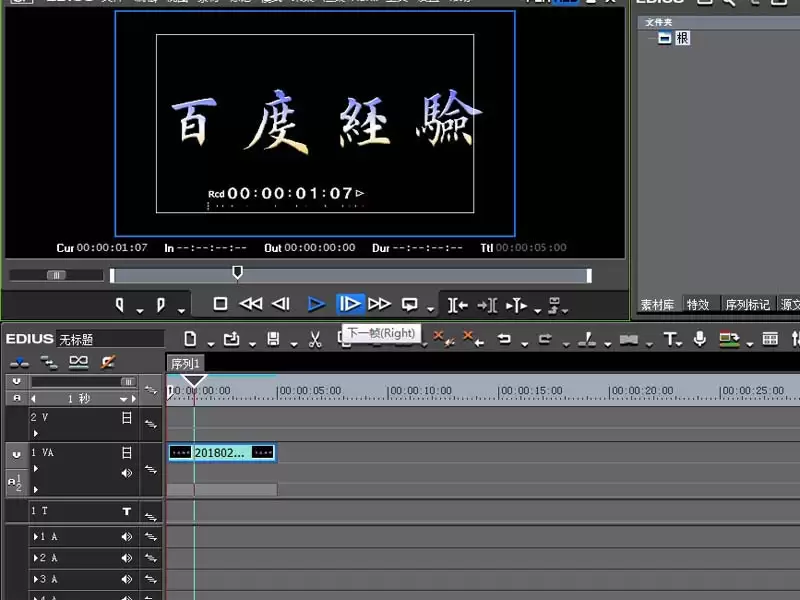
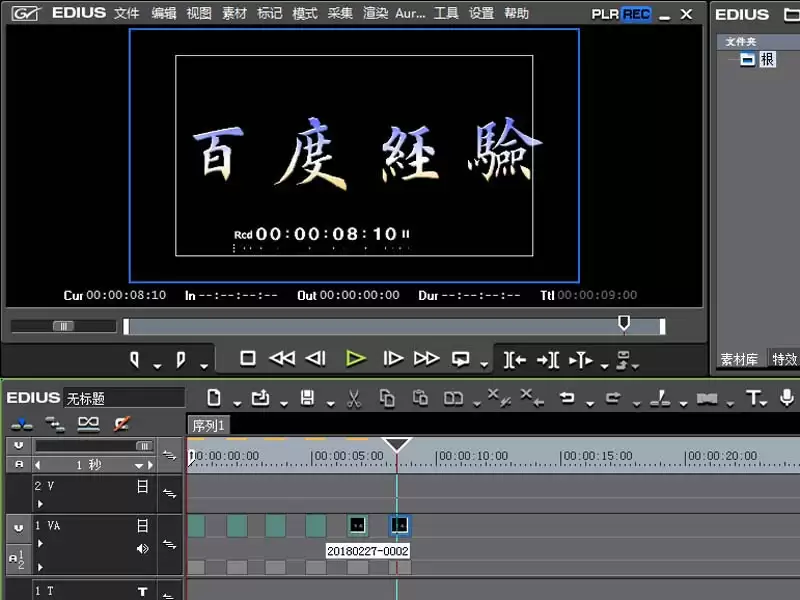
将刚做好的字幕文件从素材库拖拽到VA轨道上,先播放看看效果。这时候文字是静止的,需要利用剪切和间隔来实现闪烁。
第三步:剪切片段制造间隔
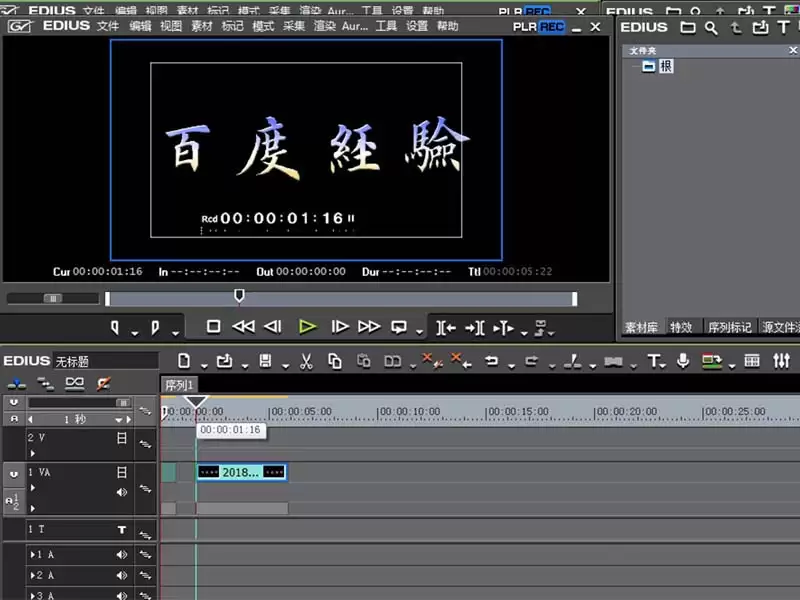
在时间线上找到合适的位置,使用剪切点工具(快捷键通常是C)将字幕片段切开,然后把切出来的后半段往后拖拽一小段距离——这段空白区域就是闪烁的“灭”的部分。
第四步:重复剪切并调整间距
重复上一步操作,把整个字幕片段切成若干段,每段之间都留出相等的空白间隙。剪切点的间距越均匀,闪烁的节奏就越整齐。如果想做出不规则闪烁的效果,也可以故意让间距不一致。
第五步:导出闪烁视频
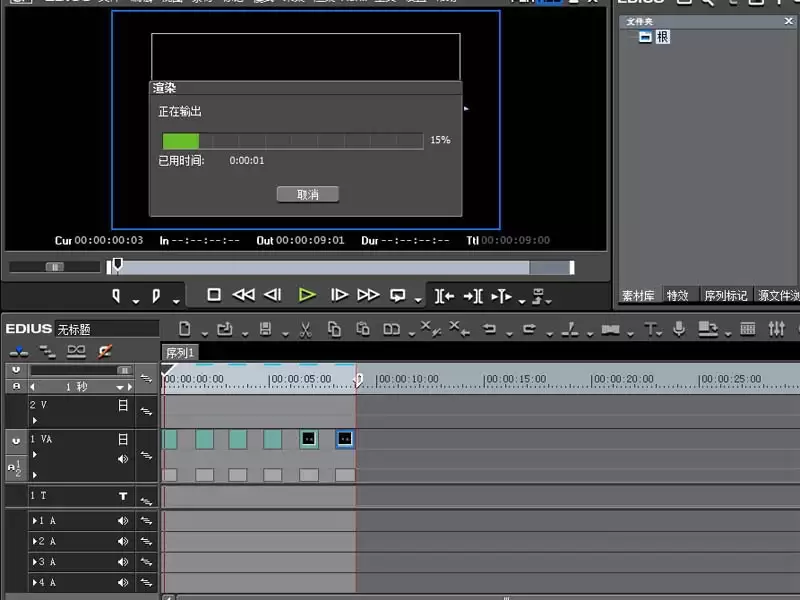
把所有片段和间隙调整到位后,选中轨道上的全部内容,执行“文件”菜单 → “输出” → “输出到文件”。在弹出的对话框中选择输出格式为A VI,指定保存位置为桌面,然后导出即可。
效果总结与拓展思路
这样生成的视频,文字就会按照你设定的间隔一明一暗循环闪烁。当然,这种方法属于“纯剪辑”方案,不依赖关键帧或特效插件,优点是简单直观、控制精准,适合快速出片。如果需要更复杂的闪烁动画(比如渐隐渐显、彩色闪烁等),不妨再结合混合模式或关键帧来玩。
实用工具推荐
电子包浆
使用 ›绿化、压缩、噪点和虚拟水印,自由调节做旧程度。
图片压缩
使用 ›选择画质和输出格式,预览压缩前后的大小。
相关文章