

在剪映专业版中,通过导入素材并拖至时间轴,选中片段后进入音频面板拖动滑块可整体调节音量。利用关键帧设置可在不同时间点调整音量值,实现动态变化。淡入淡出效果通过首尾添加关键帧分别将音量设为0%与正常值或相反实现平滑过渡。
剪映PC版音量调节方法
作者:技术拾光
时间:2026-05-28
浏览:217
文章目录
在视频剪辑中,音频处理的重要性不亚于画面。一段音量得当、过渡自然的背景音乐或人声,能显著提升作品的质感与观感。剪映专业版(PC版)提供了直观且强大的音量调节工具,无论是整体调整还是精细的关键帧控制,都能轻松实现。下面,我们将系统介绍具体的操作方法,帮助您快速掌握剪映PC版音量调节技巧。
剪映专业版音量调节详解
整个过程逻辑清晰,从导入素材到完成精细控制,只需几步即可掌握。
导入视频素材
首先,启动剪映专业版,在软件界面左上角的“媒体”模块中,点击“导入素材”按钮,从您的电脑中选择需要编辑的视频文件并导入。
将素材添加到时间轴轨道
素材导入后,将其从素材库直接拖拽至下方的时间轴轨道上,这是进行所有编辑操作的基础。
选中需要调整音量的视频片段
在时间轴上,用鼠标单击需要调节音量的视频片段,使其被高亮选中,后续的调节操作都将作用于该片段。
进入音频调节界面
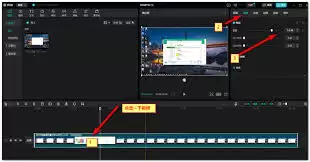
选中视频后,注意观察软件界面上方的菜单栏。点击“音频”选项,在弹出的功能面板中,找到“音量”调节滑块及相关控制按钮。
整体音量调整
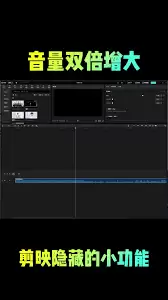
这是最基础的调节方式。直接拖动“音量”滑块即可:向左拖动降低音量,向右拖动增加音量。调整过程中可以实时预览听到变化效果,非常直观。
使用关键帧实现动态音量控制
如果希望音量随时间起伏变化,例如背景音乐在说话时自动降低,就需要用到关键帧功能。操作步骤如下:
1. 将时间轴上的播放指示器(竖线)移动到您希望开始变化的位置。
2. 点击“音量”参数旁边的菱形“添加关键帧”按钮,此时该时间点上会出现一个黄色的菱形标记。
3. 再将播放指示器移动到另一个时间点,直接拖动音量滑块改变音量值。软件会自动在此处生成第二个关键帧。
这样,两个关键帧之间就形成了一条音量变化曲线,实现了音量的动态控制。您可以添加多个关键帧来创造更复杂的音量变化效果。
淡入淡出效果设置
淡入淡出效果是让音频开头和结尾过渡自然的重要技巧,本质上也是关键帧的应用。
淡入(音量从无到有):
将播放指示器移动到视频片段的起始位置,点击添加关键帧,并将音量滑块拖到最左侧(0%)。然后,将指示器向后移动一小段距离(例如1-2秒),再次添加一个关键帧,并将音量调整到正常水平(如100%)。这样,开头部分音量就会从0平滑渐强到您设定的值。
淡出(音量从有到无):
同理,在视频片段结束前,先将指示器移到您想开始降低音量的位置,添加关键帧并保持当前音量。然后,将指示器移动到片段末尾,添加第二个关键帧,并将音量滑块拖到0%。这样,结尾部分音量就会平滑渐弱至无声。
掌握这些核心操作,您就能轻松驾驭剪映专业版的音频音量调节功能,让视频的听觉体验更上一层楼。
实用工具推荐
电子包浆
使用 ›绿化、压缩、噪点和虚拟水印,自由调节做旧程度。
图片压缩
使用 ›选择画质和输出格式,预览压缩前后的大小。
相关文章