

注销ToDesk账号需在手机App内操作:登录后进入“我的”页面,打开设置菜单,在账户安全选项中找到“注销账号”。确认注销后果后提交申请,流程即启动。数据将被清除且无法恢复,建议提前备份重要信息。
ToDesk账号注销步骤详解
作者:技术拾光
时间:2026-05-28
浏览:544
文章目录
如果您决定停止使用ToDesk远程控制服务,并需要注销其账号,可以按照本指南在手机App内完成全部操作。以下是详细步骤说明。
整个过程均在ToDesk手机应用中进行,您只需在账户设置页面按步骤操作即可。
ToDesk账号注销详细流程
请确保您已打开手机上的ToDesk应用,并登录待注销的账号。
1. 进入账户设置页面
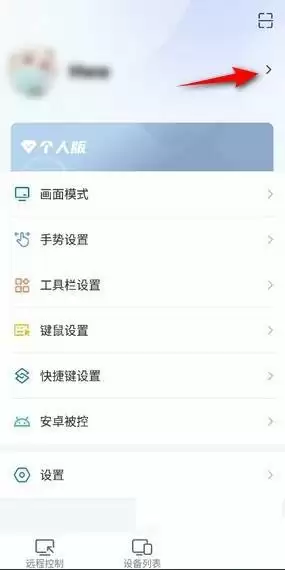
在ToDesk应用主界面,点击右下角的「我的」进入个人中心。随后,点击页面右上角的设置图标(通常为齿轮或箭头),进入账户设置菜单。
2. 查找账号注销功能
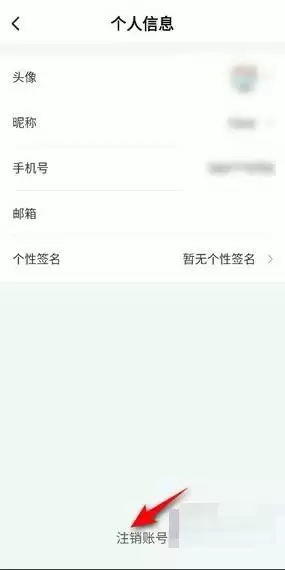
在账户设置菜单中,向下滑动页面,找到与账户安全或账户管理相关的选项。其中包含「注销账号」功能,点击该选项进入下一步。
3. 确认注销申请
页面将跳转至账号注销确认界面,系统会明确提示注销后的影响,例如所有数据将被删除且服务无法继续使用。请仔细阅读提示,确认无误后点击底部的「申请注销」或「确认注销」按钮提交申请。
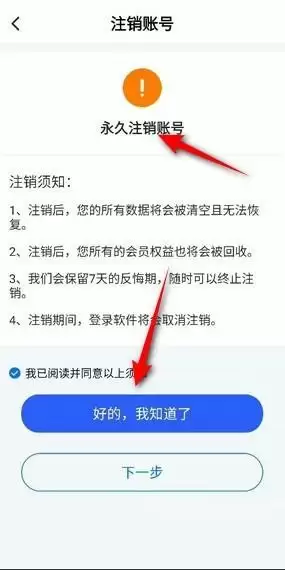
提交后,您的账号注销流程即正式启动。请注意,根据ToDesk平台规定,注销处理可能需要一定时间,且相关数据将被永久清除,建议您提前备份重要信息。
实用工具推荐
电子包浆
使用 ›绿化、压缩、噪点和虚拟水印,自由调节做旧程度。
图片压缩
使用 ›选择画质和输出格式,预览压缩前后的大小。
相关文章