

在咪咕视频App中,首页视频自动播放功能可在设置中关闭。进入“我的”页面,找到“设置”选项,关闭“允许非WiFi网络自动播放首页短视频”开关即可。设置立即生效,能有效节省流量、避免打扰。如需恢复,重新开启同一开关。
咪咕视频关闭WiFi自动播放设置方法
作者:技术拾光
时间:2026-05-28
浏览:290
文章目录
不少朋友都遇到过这个情况:在咪咕视频App里,明明只想浏览一下,结果一进入首页,视频就自动开始播放了。这在流量环境下尤其让人头疼,既耗流量又打扰人。其实,这个自动播放功能是可以关闭的,而且操作非常简单,几步就能搞定。
咪咕视频关闭自动播放功能教程
整个关闭过程非常直观,主要就在“我的”页面下的设置里完成。下面我们一步步来看。
第一步:进入个人中心
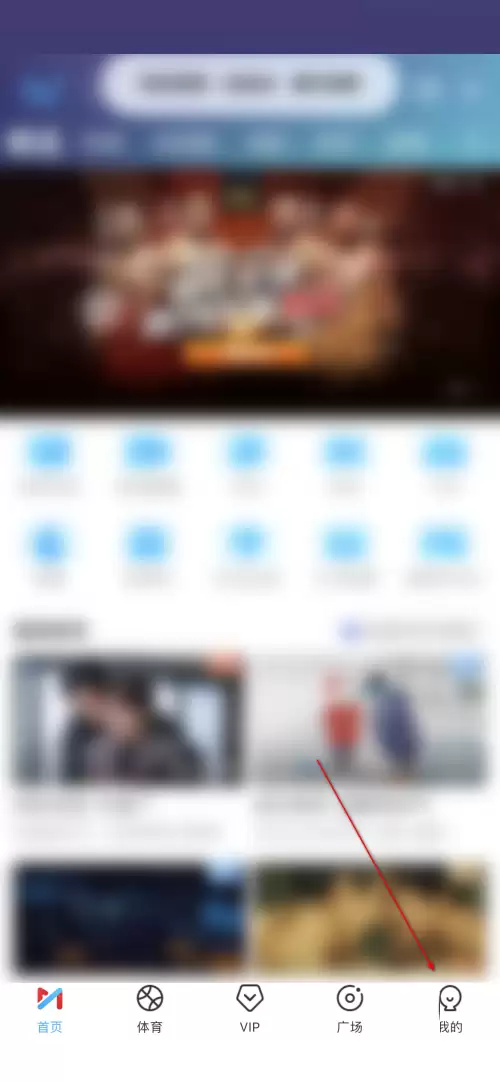
首先,打开手机上的咪咕视频App。在首页的右下角,你会看到“我的”这个入口,点击它进入个人中心页面。
第二步:找到设置选项
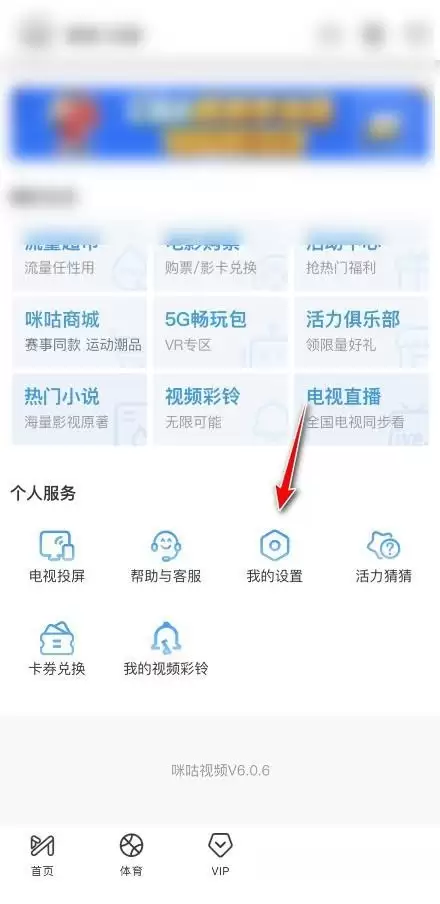
进入“我的”页面后,请注意页面上的菜单或列表。在其中找到“设置”选项,点击进入详细的设置菜单。
第三步:关闭自动播放开关
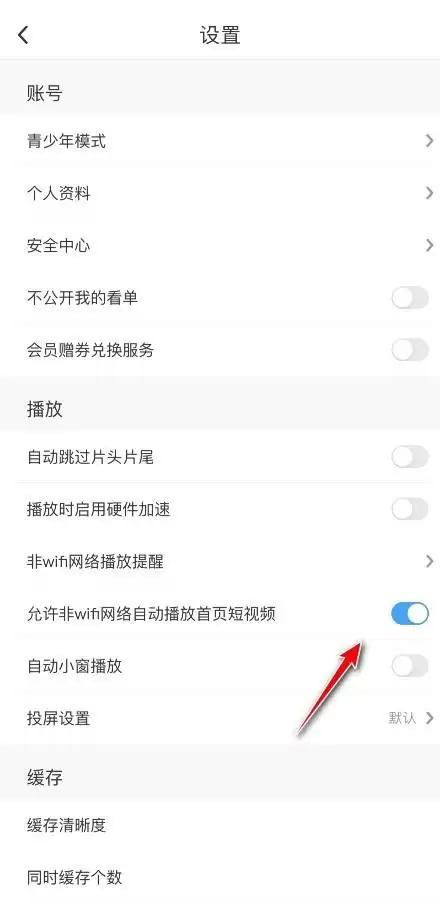
在设置菜单中,仔细浏览列表项。你会找到一个名为“允许非WiFi网络自动播放首页短视频”的选项。关键就在这里,你需要将其右侧的开关按钮关闭(通常是从绿色或蓝色变为灰色)。
总结与生效
完成以上三步后,设置就立刻生效了。之后当你身处移动网络环境下,再次打开咪咕视频首页时,那些短视频就不会再自动播放了,可以有效帮你节省流量,避免不必要的打扰。如果想恢复自动播放,只需回到同一位置,重新打开这个开关即可。
实用工具推荐
电子包浆
使用 ›绿化、压缩、噪点和虚拟水印,自由调节做旧程度。
图片压缩
使用 ›选择画质和输出格式,预览压缩前后的大小。
相关文章