

网页加载失败常因浏览器缓存、Cookie等临时数据积累过多导致。以IE为例,可通过“工具”进入“Internet选项”,在“常规”选项卡中点击“删除浏览历史记录”,勾选临时文件、Cookie和历史记录进行清理。定期清理能有效提升浏览器速度,改善页面加载问题。
网页打不开怎么办?快速解决方法
作者:技术拾光
时间:2026-05-28
浏览:346
文章目录
网页加载缓慢或直接卡死是许多用户常见的困扰。这一问题往往并非源于网络或网站故障,而是浏览器积累了过多的临时数据,如缓存、Cookie和历史记录,导致响应速度下降甚至完全无法加载页面。
解决这一问题其实非常简单,无需安装任何第三方工具。本文将以经典的IE浏览器为例,详细介绍手动清理的完整步骤,帮助您快速恢复浏览器的流畅体验。
第一步:定位清理设置
打开IE浏览器,在右上角菜单栏中点击“工具”(或按下键盘Alt键唤出菜单),从下拉列表中选择“Internet选项”。这里集中了浏览器的核心设置。

第二步:进入删除页面
在弹出的“Internet选项”窗口中,默认位于“常规”选项卡。在“浏览历史记录”区域,直接点击“删除…”按钮。
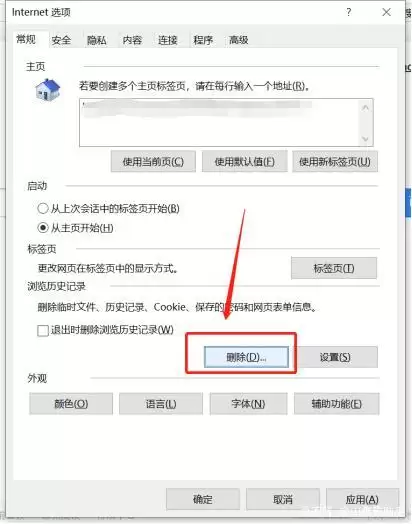
第三步:选择清理项目
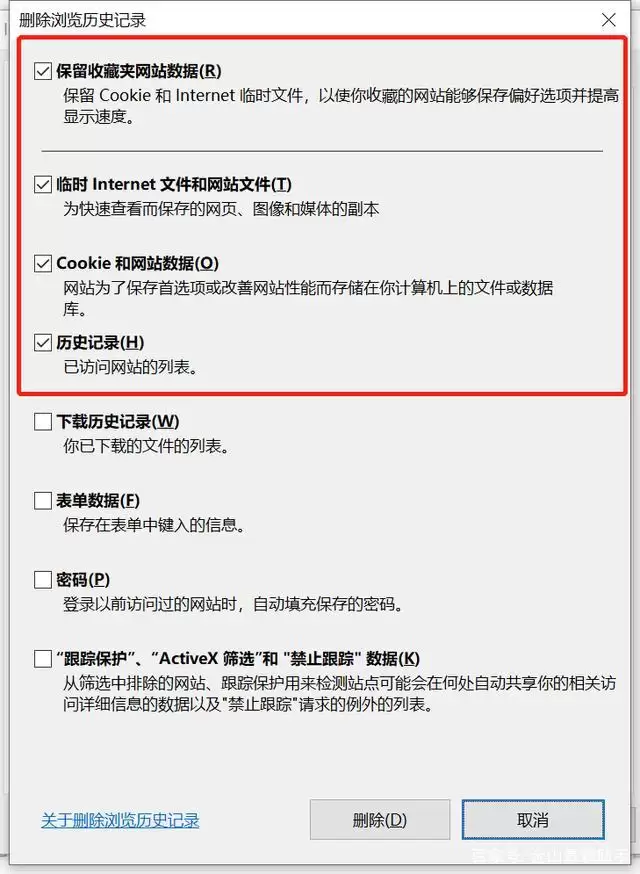
随后会弹出“删除浏览历史记录”窗口,其中列出了所有可清理的数据类型。为有效提升速度并解决加载问题,建议重点清理以下三项:
- 临时Internet文件和网站文件:积累的缓存文件会显著拖慢页面加载。
- Cookie和网站数据:网站存储的登录等信息,部分可能已失效或产生冲突。
- 历史记录:清除访问记录也可释放少量存储空间。
勾选上述项目后,点击窗口下方的“删除”按钮。等待清理完成,再次尝试访问之前卡顿的网页,通常即可感受到速度的提升。
定期执行此类手动清理,如同为浏览器进行“大扫除”,能有效维持其运行效率。不同浏览器的操作路径可能略有区别,但核心方法一致——均在设置或选项中找到隐私与历史记录清理功能。养成定期清理的习惯,许多网页加载问题便可轻松解决。
实用工具推荐
电子包浆
使用 ›绿化、压缩、噪点和虚拟水印,自由调节做旧程度。
图片压缩
使用 ›选择画质和输出格式,预览压缩前后的大小。
相关文章