

AdobeMediaEncoder长期使用会产生大量缓存文件,占用磁盘空间并可能引发软件卡顿。清理缓存需进入软件“编辑”菜单的“首选项”,在“媒体”设置中找到“媒体高速缓存数据库”并点击“清理”。待进度完成,还需根据显示的路径找到缓存文件夹,手动删除其中文件以彻底释放空间。
Adobe Media Encoder缓存清理教程
作者:技术拾光
时间:2026-05-28
浏览:250
文章目录
长期使用Adobe Media Encoder后,其缓存文件可能会占用大量磁盘空间。定期清理这些缓存,不仅可以有效释放硬盘容量,还能解决因缓存积累导致的软件运行缓慢或异常问题。以下是清理缓存的具体操作步骤,过程清晰明了,按照指引即可轻松完成。
启动Adobe Media Encoder
首先,在您的计算机上打开Adobe Media Encoder,进入软件主界面。
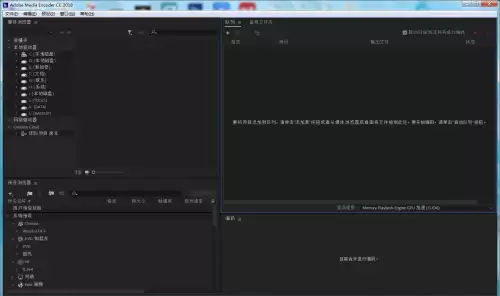
进入首选项设置
接下来,将视线移至屏幕顶部的工具栏,点击“编辑”菜单,并从下拉列表中选择“首选项”。随后将弹出一个新的设置窗口。
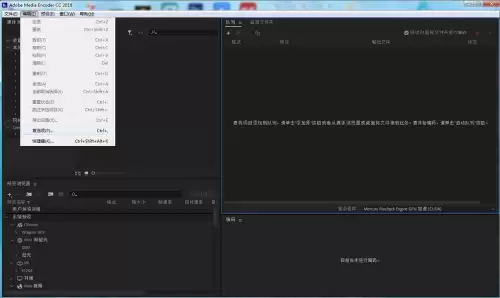
清理媒体高速缓存数据库
在打开的首选项窗口中,点击左侧列表中的“媒体”选项。在右侧的详细设置区域,找到“媒体高速缓存数据库”栏目,其后有一个明显的“清理”按钮,点击该按钮。
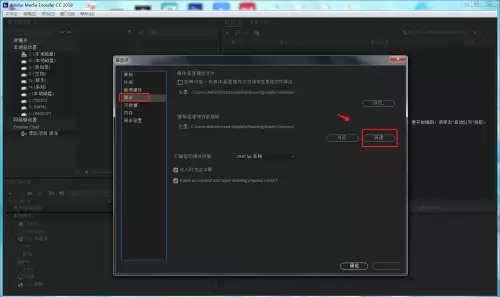
等待清理完成
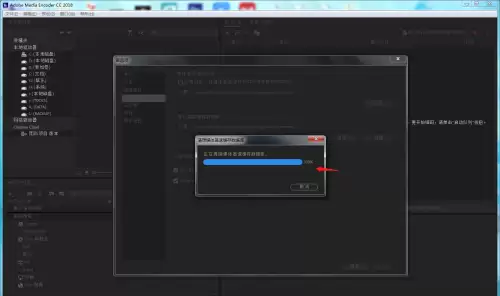
点击“清理”后,软件将开始处理缓存数据库。此时界面通常会显示一个进度条,请耐心等待进度条达到100%,这表示数据库内的缓存信息已全部清空。
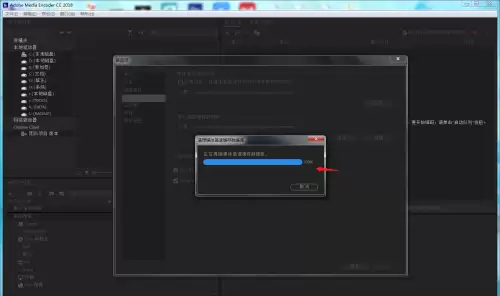
定位媒体缓存文件路径
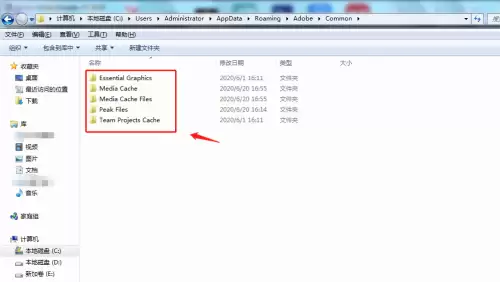
数据库清理完成后,缓存文件本身仍存储在硬盘中。在“媒体高速缓存数据库”设置区域,您可以查看“媒体缓存文件”的存储路径。请记录该路径,或直接点击“浏览”打开该目录。
删除缓存文件
最后,通过“此电脑”或“文件资源管理器”导航至上一步找到的缓存文件存储目录。进入该文件夹后,您可以安全地删除其中的所有文件,至此便彻底完成了Adobe Media Encoder缓存的清理工作。
实用工具推荐
电子包浆
使用 ›绿化、压缩、噪点和虚拟水印,自由调节做旧程度。
图片压缩
使用 ›选择画质和输出格式,预览压缩前后的大小。
相关文章