

在HBuilderX中切换快捷键方案,首先点击右上角“工具”菜单,选择“预设快捷键切换”,从子菜单中选取熟悉的方案如VSCode或SublimeText,最后点击“确定”即可生效。整个过程快捷简便,能有效提升操作效率。
HBuilderX快捷键方案切换教程
作者:技术拾光
时间:2026-05-28
浏览:178
想快速上手HBuilderX,但被默认的快捷键方案搞得手忙脚乱?别担心,这事儿其实很简单。很多开发者都习惯了自己熟悉的快捷键布局,比如VS Code或者Sublime Text的,切换过来就能无缝衔接,效率倍增。下面这几个步骤,能帮你轻松搞定。
第一步,启动HBuilderX。找到它的图标,双击打开,你会看到主界面加载出来。
进入软件后,注意看右上角。那里有一个“工具”菜单项,用鼠标点击它。
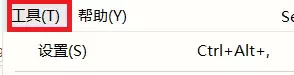
点击之后,会弹出一个下拉菜单。把鼠标指针往下移动,找到“预设快捷键切换”这个选项,悬停上去。
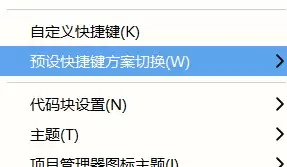
这时,右侧会展开一个子菜单,里面列出了几种常见的快捷键方案,比如“VS Code”、“Sublime Text”等。直接选择你平时最顺手的那一套就行。
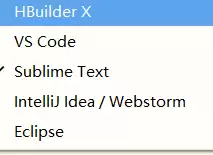
选好之后,最后一步,记得点击窗口右下角的“确定”按钮。这样一来,新的快捷键方案就立刻生效了。

整个过程不到一分钟,之后你再执行复制、粘贴、查找这些操作,手感就完全是你熟悉的味道了。对于需要同时维护多个编辑器项目的开发者来说,这个设置能有效减少记忆负担,让注意力更集中在代码本身。
实用工具推荐
电子包浆
使用 ›绿化、压缩、噪点和虚拟水印,自由调节做旧程度。
图片压缩
使用 ›选择画质和输出格式,预览压缩前后的大小。
相关文章