

卡刷是小米手机通用升级方式,需确保刷机包与机型匹配。操作前备份数据,保持电量充足。流程包括下载卡刷包、放入手机存储根目录,通过系统更新界面手动选择安装包升级。若机型已锁BL,通常仅能刷官方版本;失败时可检查包体匹配性或尝试线刷。
小米手机卡刷教程:固件升级步骤详解
作者:技术拾光
时间:2026-05-28
浏览:106
文章目录
刷机通常分为线刷和卡刷两种方式。与线刷不同,卡刷的教程具有通用性,这意味着不同型号的小米手机大多可以遵循同一套操作流程。当然,前提是你所下载的刷机包必须与你的手机型号完全匹配。那么,具体的操作步骤是怎样的呢?
卡刷前的必要准备
首要步骤是完成数据备份。系统升级本质上是数据的替换过程,即使选择了“保留用户数据”,也存在极小的数据丢失可能性。因此,备份是至关重要的一环。操作路径为:在手机中依次进入「设置」-「更多设置」-「备份与重置」-「本地备份」,随后新建备份并选择需要备份的数据即可。
你需要准备的物品包括:一部电量不低于30%的小米手机、一根USB数据线,以及从官方渠道下载的对应机型卡刷包。
通用卡刷操作步骤详解
整个流程可以归纳为三个核心环节:下载刷机包、放置刷机包、安装系统。
第一步:下载正确的卡刷包
最可靠的方式是通过官方渠道获取。你可以访问小米官方社区或相关资源网站,根据手机型号精确搜索并下载对应的完整卡刷包(通常为一个较大的ZIP格式文件)。
第二步:将刷机包放入手机存储
使用数据线将手机连接至电脑,把下载好的ZIP格式卡刷包复制到手机内部存储的根目录下。为了方便后续查找,建议不要将其放入任何子文件夹。放置完成后,请断开手机与电脑的连接。
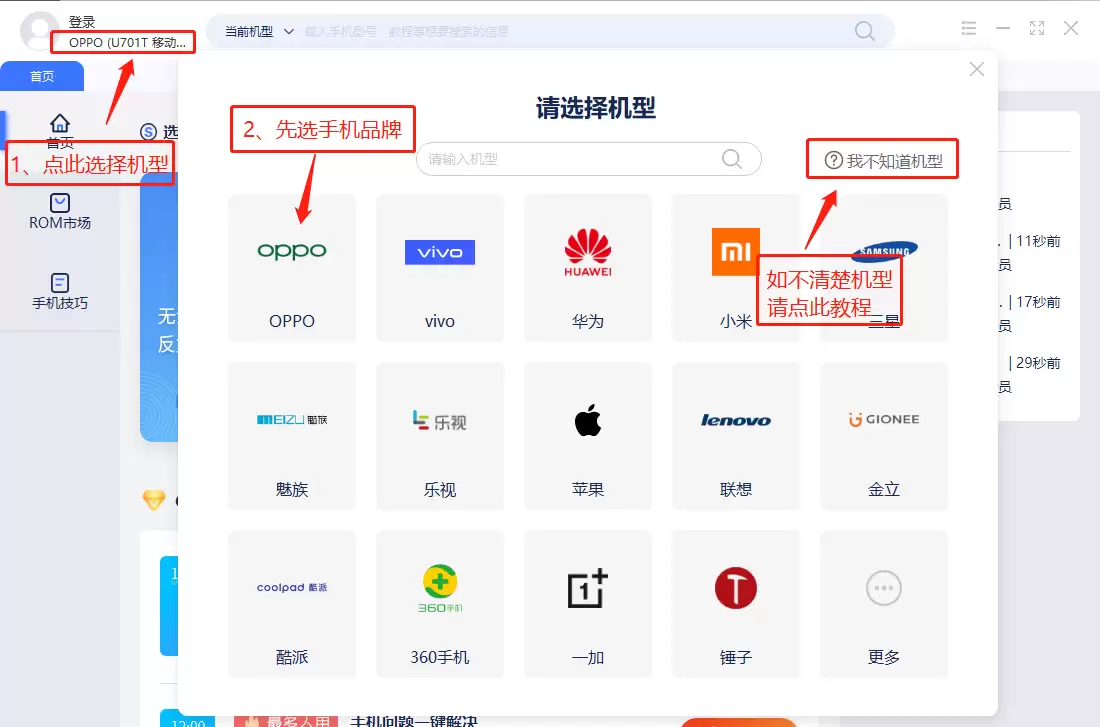
第三步:通过系统更新界面手动安装
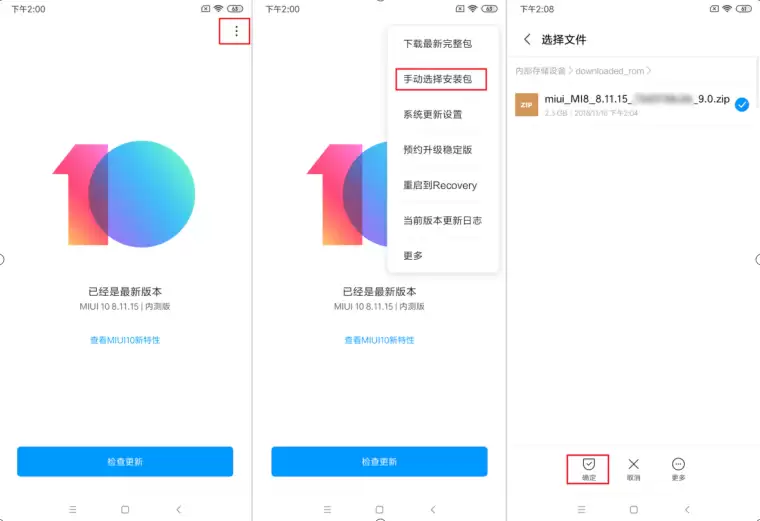
这是最关键的操作阶段。在手机上打开「设置」,进入「我的设备」,找到「系统更新」选项。
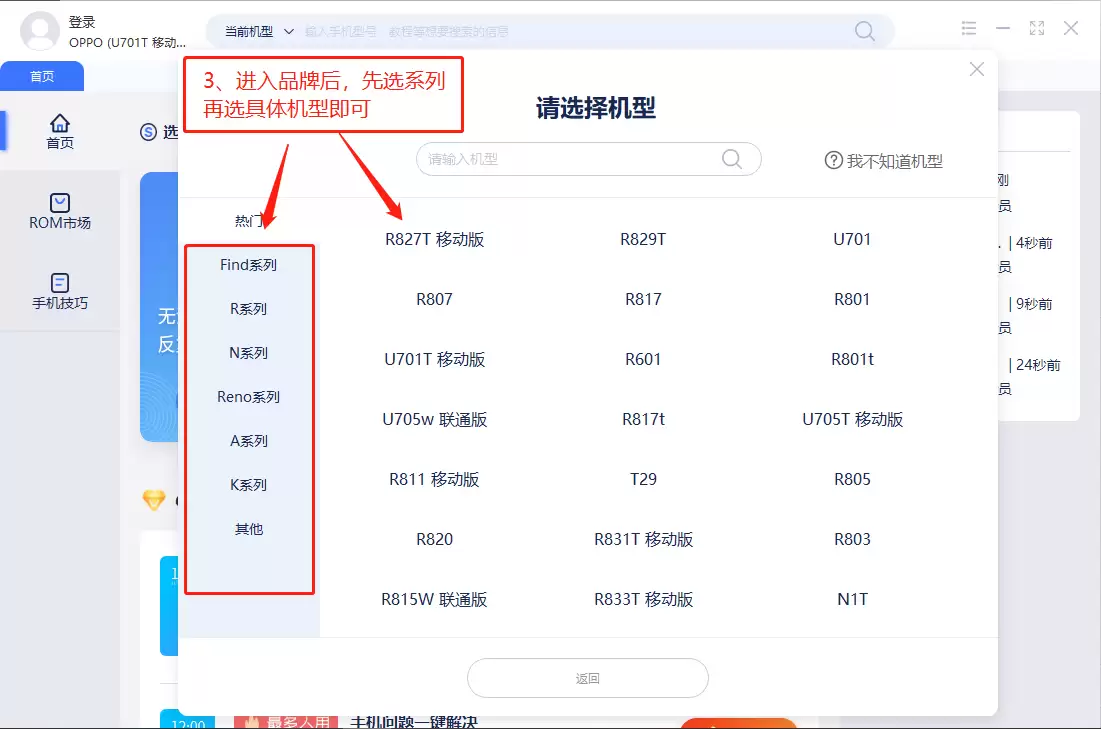
点击右上角的菜单图标(通常是三个点),在弹出的选项中选择「手动选择安装包」。
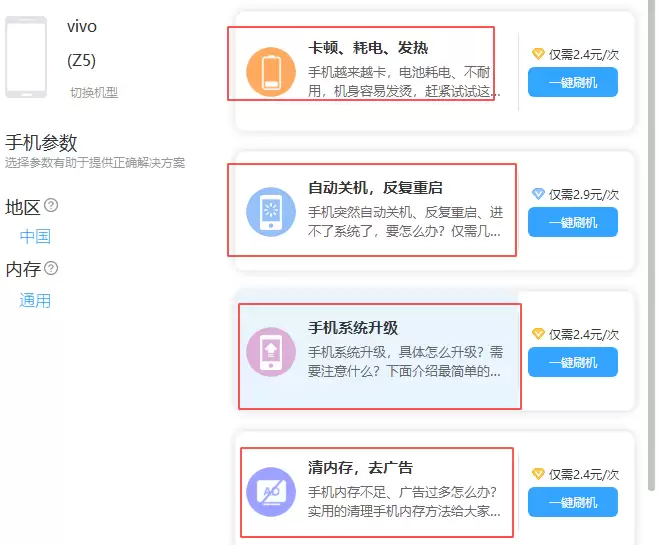
随后系统将打开文件管理器。请找到并点击你之前放置在存储根目录下的那个ZIP文件。
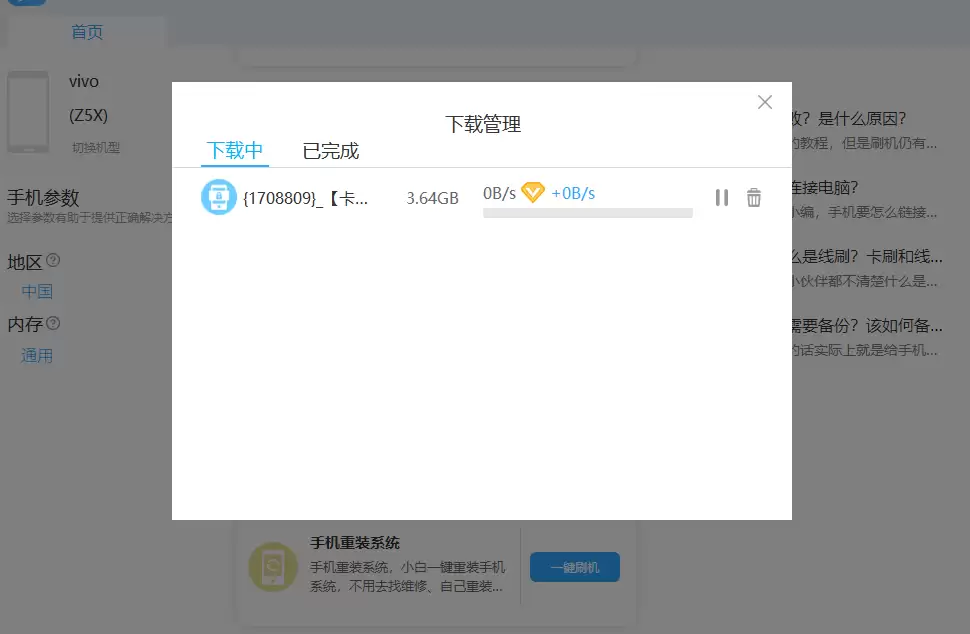
选择文件后,系统会自动验证安装包。验证通过后,屏幕会提示你确认升级。点击确认,手机将自动重启并进入Recovery模式开始刷入新系统。整个过程可能需要10到20分钟,期间请确保手机电量充足,并避免进行任何操作。
关于BL锁的重要说明
对于Bootloader已上锁的机型,通常只能卡刷官方提供的最新稳定版或开发版系统。若需进行系统降级或刷入非官方版本,则需要先解锁BL锁,否则系统会拒绝安装。
刷机失败后的应对方法
如果遇到刷机失败,请不要慌张,可以按照以下思路进行排查:
首先,检查最核心的问题:你下载的卡刷包是否与手机型号完全匹配?常见的错误之一是误刷了其他机型的刷机包。
其次,回顾操作流程。是否将ZIP包放置在了正确的位置(手机存储根目录)?手机电量是否充足?系统在验证安装包时,是否出现了“安装包损坏”或“版本不符”的提示?
如果多次尝试后问题仍未解决,则可能是刷机包本身存在异常,或手机系统底层出现了问题。此时,更建议你尝试另一种刷机方式——线刷,以彻底解决故障。
实用工具推荐
电子包浆
使用 ›绿化、压缩、噪点和虚拟水印,自由调节做旧程度。
图片压缩
使用 ›选择画质和输出格式,预览压缩前后的大小。
相关文章