

Word进入安全模式导致界面异常和功能受限。可通过排查系统启动项、重命名或删除损坏的模板文件夹及Normal.dotm文件,以及禁用有问题的加载项等方法解决。按顺序尝试这些步骤通常能有效恢复正常使用。
Word安全模式解除方法步骤详解
作者:技术拾光
时间:2026-05-28
浏览:404
文章目录
在使用Word处理文档时,软件突然进入安全模式是常见困扰之一。界面显示异常、功能受到限制,会直接打断工作节奏。无需过度担心,这通常由某些设置或文件的小问题引起。以下为您梳理了几种经过验证的解决方法,能帮助您快速恢复Word的正常工作状态。
Word安全模式解除方法详解
方法一:检查并调整系统启动项
有时,系统启动时的程序冲突可能导致问题。请首先确保关闭所有Word窗口。然后,按下键盘上的 Win + R 组合键,打开“运行”对话框,输入 msconfig 后按回车。在打开的“系统配置”窗口中,切换到“启动”选项卡。仔细查看列表,检查是否有与Office或Word相关的异常启动项被选中。如果存在,请取消其勾选,点击“确定”并重新启动电脑。此操作可排除部分外部程序的干扰,之后再次尝试打开Word。
方法二:重命名Word模板文件夹
Word默认模板文件夹损坏是触发安全模式的常见原因。操作步骤如下:关闭Word后,打开文件资源管理器,在地址栏输入以下路径(请将“你的用户名”替换为您实际的用户名):
C:\Users\你的用户名\AppData\Roaming\Microsoft\Templates
找到名为“Templates”的文件夹,右键点击并将其重命名,例如改为“Templates_old”。完成后,重新启动Word。此时,Word将因找不到原文件夹而自动创建一个全新的、未损坏的模板文件夹,从而解决安全模式问题。
方法三:删除Normal模板文件
Normal.dotm(或旧版的Normal.dot)文件是Word的核心模板文件,其损坏概率较高。请导航至以下目录:
C:\Users\你的用户名\AppData\Roaming\Microsoft\Word
在此目录下,找到名为 Normal.dotm(适用于Word 2007及之后版本)的文件,将其删除。请注意,此文件保存了您的默认字体、页边距等自定义设置,删除后这些设置将恢复为Word初始状态。若之前有重要自定义设置,建议先备份该文件。删除后重启Word,程序会生成全新的Normal文件,通常能立即解除安全模式。
方法四:检查并禁用有问题的加载项
第三方插件或加载项冲突也是常见原因。您可以通过安全命令启动Word进行诊断:再次按下 Win + R,输入 winword /a 后按回车。此命令将使Word在禁用所有加载项的状态下启动(此为诊断用途的安全模式,不同于故障状态)。
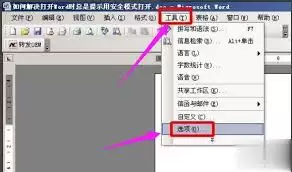
若此时Word能正常打开,则问题很可能出在某个加载项上。接下来,在Word中依次点击“文件”->“选项”->“加载项”,在底部的“管理”下拉菜单中选择“COM加载项”,点击“转到…”。在弹出列表中,逐一取消勾选可疑的加载项(可每次禁用一个并重启Word进行测试),直至找出导致问题的加载项。
按照以上顺序尝试,绝大多数Word安全模式问题都能得到有效解决,助您恢复顺畅的文档编辑体验。
实用工具推荐
电子包浆
使用 ›绿化、压缩、噪点和虚拟水印,自由调节做旧程度。
图片压缩
使用 ›选择画质和输出格式,预览压缩前后的大小。
相关文章