

完成Flash项目后,从“文件”菜单选择“导出”。导出FLV格式时,在对话框中选择相应类型并设置尺寸与帧率。如需MP4格式,可先导出为SWF文件,再通过视频转换软件转为MP4,并可调整分辨率等参数。导出需耐心等待,最终获得清晰流畅的视频,便于分享与应用。
Macromedia Flash导出视频教程
作者:技术拾光
时间:2026-05-28
浏览:617
文章目录
在数字化内容创作领域,视频是表现力极强的媒介。若您拥有使用Macromedia Flash完成的作品,将其顺利导出为通用视频格式,是一个常见的实用需求。
整个流程并不复杂,但第一步非常关键:请确保您的Flash项目已全部完成并经过仔细检查。因为导出的将是最终成品,任何细微的遗漏都将在视频中被固定下来。
从“文件”菜单开始操作
所有操作都始于软件顶部的“文件”菜单。点击后,在下拉列表中找到“导出”选项,这是生成视频文件的起点。
两种主流视频格式的导出方法
导出时,您需要选择格式。最常见的是FLV格式,它与Flash生态兼容性好,可在许多视频平台直接播放。若您需要通用性更强、适应性更广的视频文件,MP4格式则是更优的选择。这两种格式的导出路径有所不同。
直接导出FLV格式视频
选择“导出影片”后,会弹出设置对话框。在此,您需要为视频命名并选择保存位置。关键一步是在“保存类型”中,准确选择“Flash Video (*.flv)”。
随后,您可以进一步调整视频参数。视频尺寸和帧率是需要关注的重点。通常,将帧率设置在25帧/秒左右,即可获得流畅的观看体验。所有参数确认无误后,点击“确定”,软件便会开始生成FLV文件。
如何导出MP4格式视频
由于旧版Macromedia Flash可能不直接支持导出MP4,此时可以采用一个间接但可靠的方法:先将Flash项目发布或导出为SWF文件。这个SWF文件是一个理想的中间载体。
接着,使用任意一款可靠的视频转换软件(此类工具选择很多),导入生成的SWF文件。在输出设置中,将格式选定为MP4。您还可以在此进行更精细的调整,例如选择720p或1080p等分辨率,并调整码率以平衡视频清晰度与文件大小。
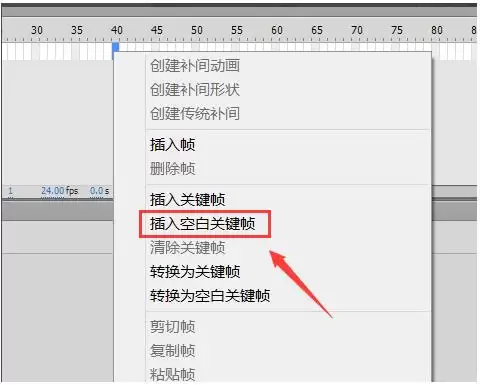
导出过程需要一些时间,特别是当您的动画项目较为复杂或时长较长时,请耐心等待。完成后,前往预设的保存路径,即可找到导出的视频文件。
无论最终获得的是FLV还是MP4文件,核心目标都是一致的:确保导出的视频画面清晰、播放流畅,完全符合您的创作预期。如此一来,您在Flash中精心绘制的动画与设计的互动效果,便能以视频形式轻松分享至更广阔的平台——无论是用于在线教学、内容娱乐还是项目展示,其价值都能得到充分展现。掌握正确的导出方法,无疑是让您的创意突破工具限制,在更广泛领域发挥作用的关键一步。
实用工具推荐
电子包浆
使用 ›绿化、压缩、噪点和虚拟水印,自由调节做旧程度。
图片压缩
使用 ›选择画质和输出格式,预览压缩前后的大小。