

在图像处理软件paint.net中,高效地进行撤销和重做操作,是提升编辑效率与创作流畅度的关键。这一切都得益于其核心的“历史记录”功能。 历史记录功能的核心作用 paint.net的历史记录功能如同一位可靠的助手,它完整记录下你对图像执行的每一个步骤。无论是绘制笔触、填充颜色,还是调整尺寸、应用滤镜
Paint.NET撤销重做操作教程:历史记录功能详解
作者:技术拾光
时间:2026-05-27
浏览:130
文章目录
在图像处理软件paint.net中,高效地进行撤销和重做操作,是提升编辑效率与创作流畅度的关键。这一切都得益于其核心的“历史记录”功能。
历史记录功能的核心作用
paint.net的历史记录功能如同一位可靠的助手,它完整记录下你对图像执行的每一个步骤。无论是绘制笔触、填充颜色,还是调整尺寸、应用滤镜,所有操作都会被逐一保存。这意味着,当你在编辑过程中对某一步效果不满意,或希望尝试不同方案时,可以轻松回溯到之前的任意状态,无需担心工作白费。这种强大的回溯能力,为创意探索提供了充分自由。
如何执行撤销操作
撤销上一步操作的方法非常简单。你可以点击顶部菜单栏的“编辑”,然后在下拉菜单中选择“撤销”。更高效的方式是使用键盘快捷键Ctrl+Z(适用于Windows系统)。每按一次,图像就会回退到前一个操作之前的状态,帮助你快速修正失误。
如何执行重做操作
如果在撤销后,又觉得原先的操作更合适,可以使用“重做”功能。同样在“编辑”菜单中,可以找到“重做”选项,其对应的快捷键是Ctrl+Y(Windows系统)。通过它,你可以重新应用刚刚撤销的步骤,让编辑进程继续向前。
使用历史记录面板
除了快捷键,paint.net还提供了更强大的历史记录面板。通过点击“窗口”菜单中的“历史记录”,即可将其打开。
面板中会按时间顺序清晰列出所有操作记录。你可以直接点击列表中的任意一条,图像便会立即跳转到对应的历史状态。面板内容随操作实时更新,让你对整个编辑过程一目了然,实现精准回溯与灵活调整。
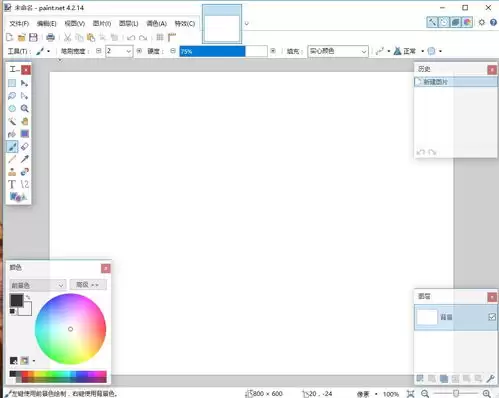
例如:如果你为图像添加了多个图形和特效后,发现部分布局需要调整,此时无需手动删除或重做。只需打开历史记录面板,跳转到添加这些元素之前的关键节点,即可重新开始规划,从而节省大量重复操作时间,显著提升效率。
总之,熟练掌握paint.net的撤销、重做及历史记录面板功能,能让你的创作过程更加从容高效。无论是初学者还是资深用户,善用这份“历史回溯”能力,都将有助于创作出更满意的图像作品。
实用工具推荐
电子包浆
使用 ›绿化、压缩、噪点和虚拟水印,自由调节做旧程度。
图片压缩
使用 ›选择画质和输出格式,预览压缩前后的大小。
相关文章