

电脑开机后卡在登录界面之前,无法进入Windows 7系统,这种“看得见却进不去”的情况确实令人困扰。别担心,这通常是系统启动文件或关键服务出现了问题。按照从易到难的顺序进行排查,大部分问题都能得到解决。 核心解决思路很明确:优先尝试系统自带的修复工具,若无效,再考虑更彻底的重装系统方案。下面我们按
Win7开机无法进入系统解决方法
作者:技术拾光
时间:2026-05-27
浏览:662
文章目录
电脑开机后卡在登录界面之前,无法进入Windows 7系统,这种“看得见却进不去”的情况确实令人困扰。别担心,这通常是系统启动文件或关键服务出现了问题。按照从易到难的顺序进行排查,大部分问题都能得到解决。
核心解决思路很明确:优先尝试系统自带的修复工具,若无效,再考虑更彻底的重装系统方案。下面我们按步骤操作。
电脑能开机但进不了Win7系统的解决方法
方法一:利用安全模式与系统修复
这是首选方案,旨在不破坏个人文件的前提下,修复系统启动故障。
第一步:进入安全模式。重启电脑,在开机自检(品牌Logo出现)之后、Windows启动画面(滚动条)出现之前,立即连续按键盘上的 F8 键。对于部分笔记本电脑或新主板,可能需要尝试按 Shift + F8。如果电脑没有重启键,长按电源键强制关机再开机即可。
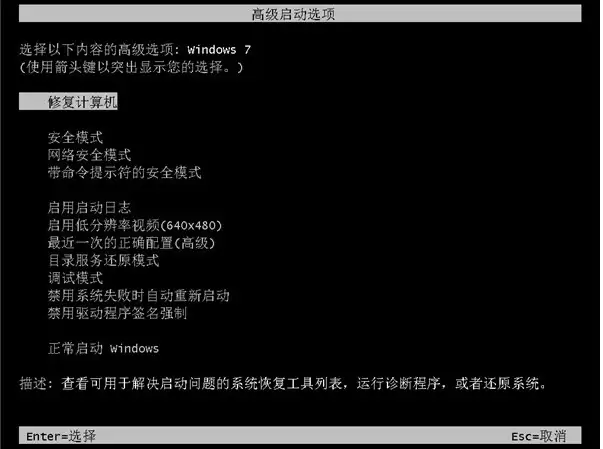
第二步:选择“修复计算机”。成功调出“高级启动选项”菜单后,使用键盘方向键选择“修复计算机”选项,然后按回车进入。
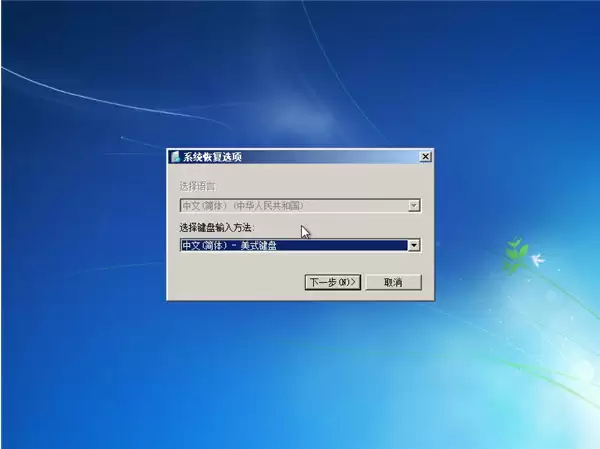
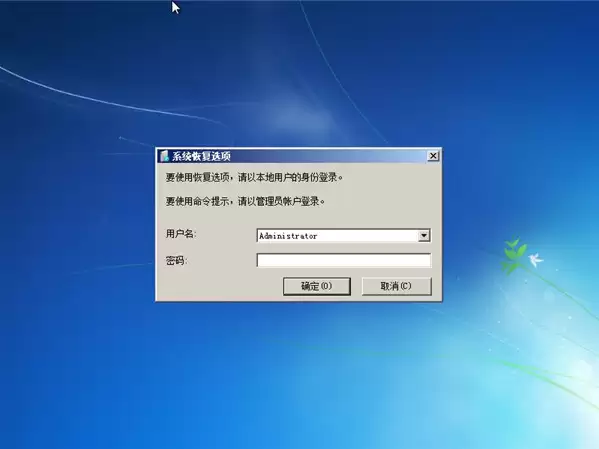
第三步:验证身份。接下来会弹出一个用户登录界面,需要输入安装系统时设置的管理员账户密码。如果当初未设置密码,直接点击“确定”或留空进入即可。
第四步:启动系统恢复选项。登录后,会看到“系统恢复选项”窗口,这里提供了多种修复工具。我们当前需要的是第一个选项:“启动修复”。当然,如果熟悉其他功能(如系统还原、命令提示符),也可以按需操作。
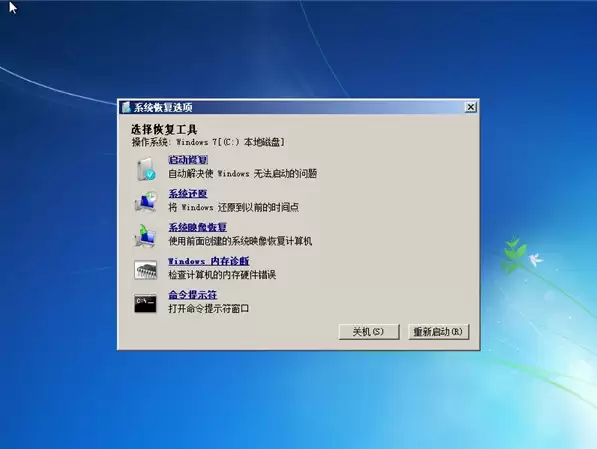
第五步:执行自动修复。点击“启动修复”,系统会自动扫描并尝试修复阻止Windows正常启动的问题,例如损坏的系统文件、启动配置数据(BCD)错误等。此过程可能需要一些时间,请耐心等待。
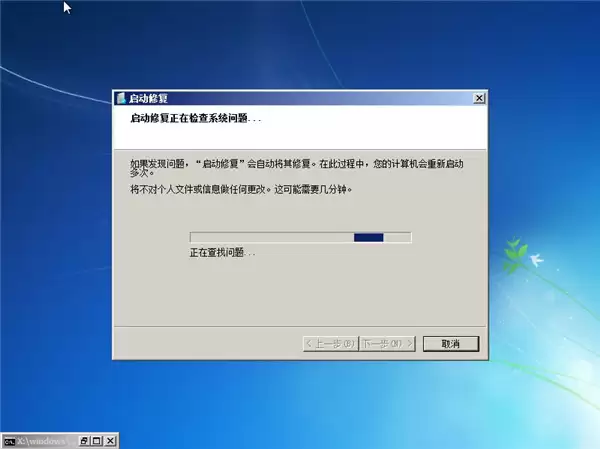
修复完成后,系统通常会提示重启。重启电脑,检查是否能正常进入桌面。
方法二:终极方案——重装系统
如果“启动修复”无效,或者系统损坏过于严重(例如核心系统文件丢失),那么重装系统就是最彻底的解决方案。这相当于为电脑进行一次“大手术”,能解决绝大多数软件层面的疑难杂症。
重装系统需要准备一个至少8GB的U盘作为安装介质,并使用系统镜像文件制作启动盘。具体操作步骤可参考详细的U盘重装系统教程。关键在于选择一个稳定、纯净的系统镜像,这对重装后的使用体验至关重要。
为了节省寻找资源的时间,这里提供几个经过广泛验证、相对纯净稳定的Windows 7系统镜像作为参考选择:
1. 联想OEM Win7 SP1 纯净版镜像 V2023.08
这款镜像针对兼容性进行了深度优化,其硬件驱动经过充分测试,能良好兼容第八代及更早的Intel CPU平台。系统本身精简了不必要的组件,运行流畅,非常适合办公和学习环境。

2. 系统之家 Win7 纯净装机版(免激活) x64 V2023
此版本在保持系统稳定的前提下进行了适度优化,集成了必要的运行库和万能网卡驱动,安装后通常无需额外寻找驱动即可上网。它整合了截至发布前的关键安全更新,对新老硬件的兼容性都比较好,是配置不高电脑的优选。
3. Win7完美纯净版无广告版64位V2023
正如其名,这个版本主打“纯净无广告”,移除了可能的商业软件捆绑和弹窗广告,系统界面干净。它同样集成了常用驱动和运行库,旨在提供更接近原版的清爽体验,适合追求系统简洁度的用户。
总而言之,面对无法进入系统的问题,应优先尝试方法一的系统自救功能,这能最大程度保留个人文件和设置。如果自救失败,方法二的重装系统则是回归正轨的可靠保障。操作前,请务必记得备份好U盘或其它磁盘分区里的重要数据。
实用工具推荐
电子包浆
使用 ›绿化、压缩、噪点和虚拟水印,自由调节做旧程度。
图片压缩
使用 ›选择画质和输出格式,预览压缩前后的大小。
相关文章