

CamtasiaStudio的录音向导可辅助录制视频旁白。启动软件后选择“录制语音旁白”,进入音频设置向导并确保麦克风被选中。完成配置后点击红色“开始录制”按钮,在安静环境中进行录音,结束后音频将自动保存至时间轴便于后续编辑。
Camtasia录音向导设置教程
作者:技术拾光
时间:2026-05-27
浏览:579
文章目录
Camtasia Studio录音向导设置指南
为视频添加专业旁白时,Camtasia Studio内置的录音向导能提供极大便利。对于初次使用的用户,面对多项设置可能感到困惑。只需遵循以下步骤,即可快速完成配置,录制出清晰纯净的语音。
首先,打开Camtasia Studio 6。软件启动后,通常会显示初始对话框。请在此界面中定位并选择“录制语音旁白”选项,随后点击“确定”。
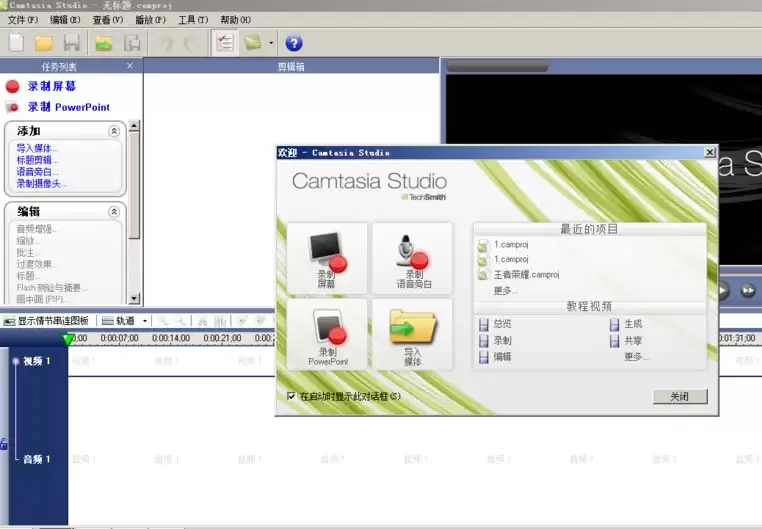
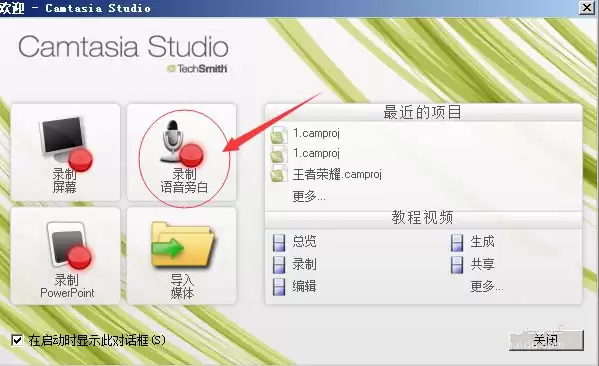
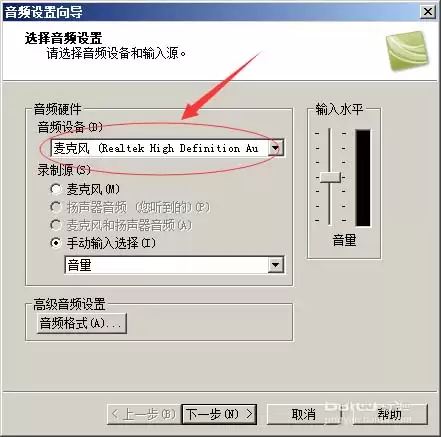
随后,系统将弹出“语音设置向导”对话框。在此关键步骤中,直接点击“音频设置向导”进入。在设备选择界面,请从下拉菜单中确认选中您的“麦克风”,接着连续点击“下一步”,直至出现“完成”按钮,点击即可。至此,录音设备的基础配置已完成。
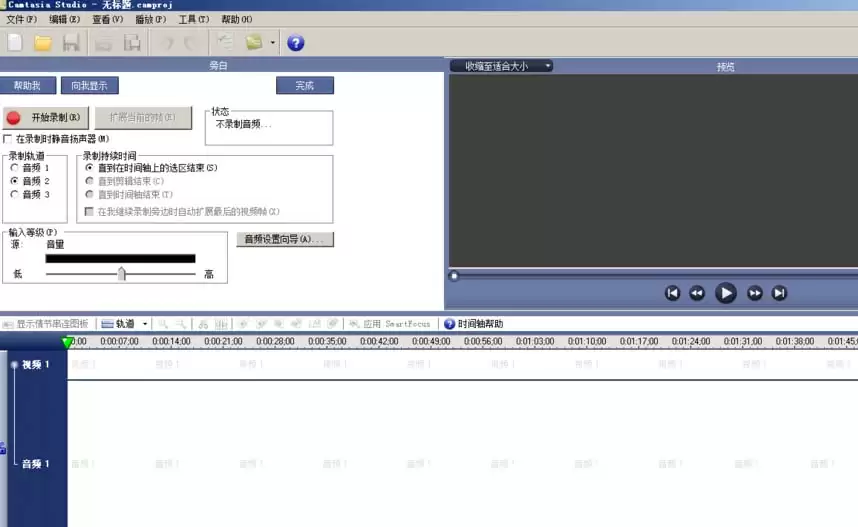
配置完成后,界面将返回主录制面板。请注意左上角的红色“开始录制”按钮,点击后软件即进入录音准备状态。建议在开始前检查周围环境,尽量选择安静场所,以避免键盘敲击声与背景杂音被录入,保障最终音频质量。
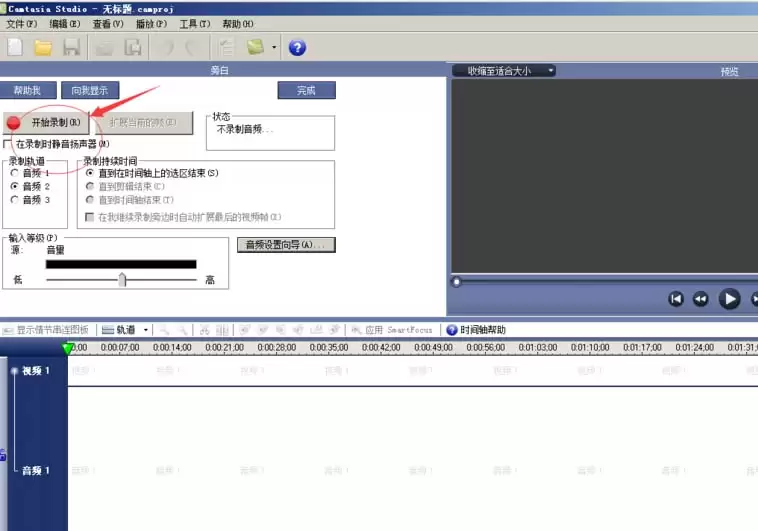
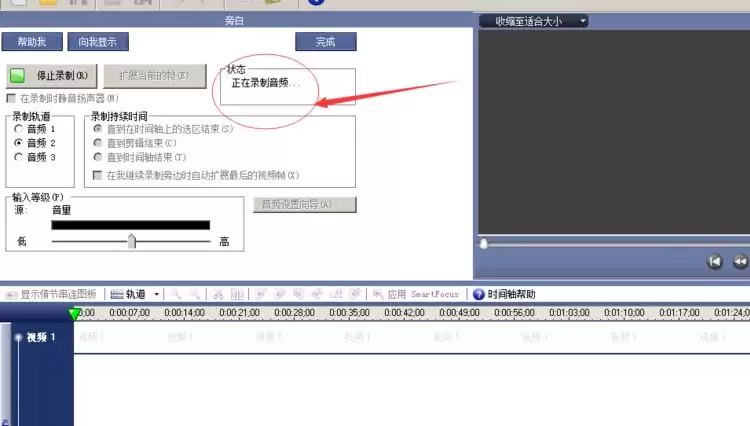
点击“开始录制”后,录音实时进行。此时可对着已连接的麦克风正常解说。界面通常配有音频电平跳动指示,便于直观监测声音是否被正常捕获。
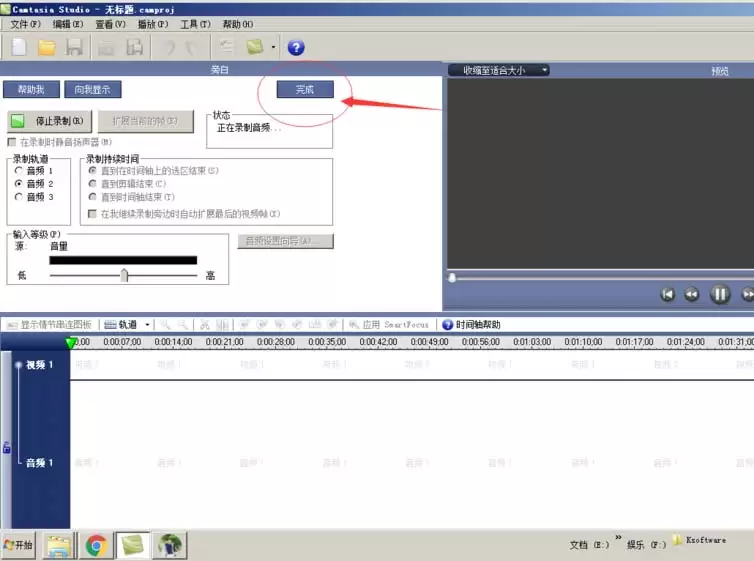
完成所有旁白录制后,点击“完成”按钮即可结束录音。软件会自动保存音频文件,并通常将其放置在时间轴上,方便后续剪辑及与视频画面同步对齐。
整个流程操作顺畅,核心在于启动向导、正确选择麦克风并开始录制。保持环境安静即可获得优质录音效果。立即尝试,为您视频增添清晰专业的旁白解说。
实用工具推荐
电子包浆
使用 ›绿化、压缩、噪点和虚拟水印,自由调节做旧程度。
图片压缩
使用 ›选择画质和输出格式,预览压缩前后的大小。
相关文章