

安卓手机刷机前需进行“双清”,即清除用户数据和缓存分区,为新系统提供纯净环境。以Nexus7为例,进入Recovery模式后选择并执行两项清除操作,手机即恢复出厂状态。随后可连接电脑使用刷机工具安装新系统。操作时需确保驱动与刷机包正确,并严格遵循步骤以避免风险。
谷歌Nexus7 16G手机双清刷机教程图解
作者:技术拾光
时间:2026-05-27
浏览:367
文章目录
为安卓手机重新安装系统,通常被称为“刷机”。在开始刷机前,有一个至关重要的预备步骤,即“双清”。几乎所有刷机教程都会强调这一步。那么,双清具体指什么?为何刷机前必须执行?又该如何操作?本文将以谷歌Nexus 7 16G为例,详细解析整个流程。
双清的定义
双清,可理解为一次彻底的“数据清理”。其专业术语为“双Wipe”,即清除手机中的两类数据:用户数据与缓存数据。执行后,手机将恢复至出厂初始状态,所有个人安装的应用、账户信息、系统设置以及运行时产生的临时文件均会被清除。
刷机前执行双清的原因
原理非常直观。刷机类似于为电脑重装Windows系统。若直接在旧系统盘上覆盖安装新系统,残留的旧文件可能与新系统产生冲突,导致各种错误、卡顿甚至无法开机。手机刷机同理,双清旨在为新系统提供一个干净、无冲突的安装环境,最大限度确保刷机成功与系统稳定。因此,标准流程始终是:先备份重要数据,接着执行双清,然后刷入新系统,最后恢复个人数据。
如何进入Recovery模式执行双清
双清操作需在手机的“Recovery模式”下进行。不同品牌与型号的手机,进入此模式的按键组合可能略有不同。
以谷歌Nexus 7为例,常见的进入方法包括:
1. 手机关机后,同时按住“音量上键”与“电源键”,约3秒后松开;
2. 手机关机后,同时按住“音量下键”与“电源键”,约3秒后松开;
3. 手机关机后,同时按住“音量上键”、“Home键”与“电源键”,感觉到震动后仅松开电源键,其余两键保持按住。
若您的机型不在此列,建议直接在线搜索“您的手机型号 + 进入Recovery模式”以获取对应方法。
成功进入后,您将看到一个蓝屏或黑屏的功能菜单,即Recovery界面。不同手机的Recovery界面外观各异,但核心功能相似。
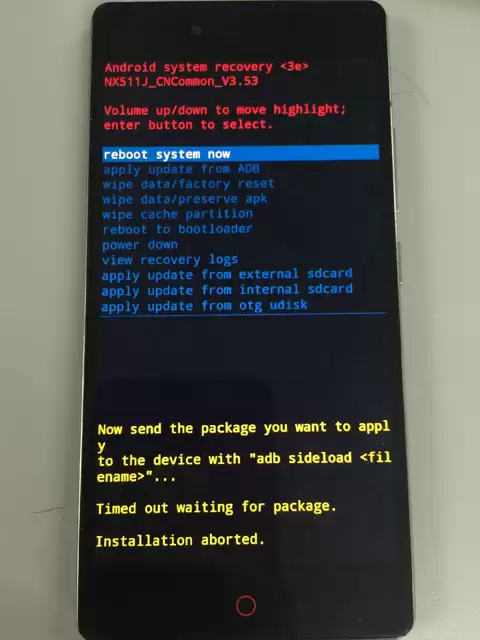
在此界面下,通常使用音量键移动光标,电源键进行确认。您需要找到以下两个选项:
Wipe Data/Factory Reset(清除数据/恢复出厂设置):此选项用于清除用户数据。
Wipe Cache Partition(清除缓存分区):此选项用于清除系统缓存。
操作时,先用音量键将光标移至“Wipe Data”选项,按电源键确认。完成后,再将光标移至“Wipe Cache”选项,同样按电源键确认。部分第三方Recovery工具会提供“Wipe Data and Cache”选项,可一键完成双清,更为便捷。
双清后的刷机步骤
双清完成后,手机重启将处于空白的出厂状态。此时即可开始正式刷机。市面上有多种刷机工具可供选择,其核心步骤通常一致:选择机型、下载对应刷机包、连接手机、执行刷写。
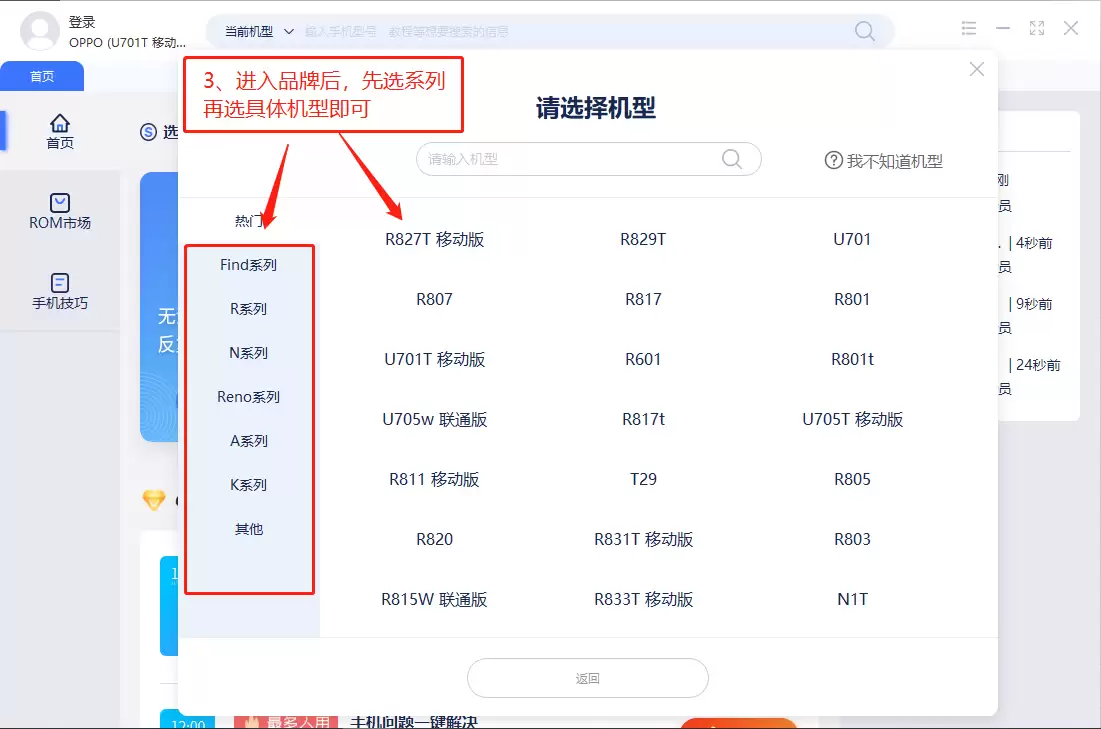
以下以“线刷宝”工具为例,演示大致操作逻辑:
首先,在电脑上下载并安装刷机工具。打开软件后,第一步通常是选择或确认手机型号。
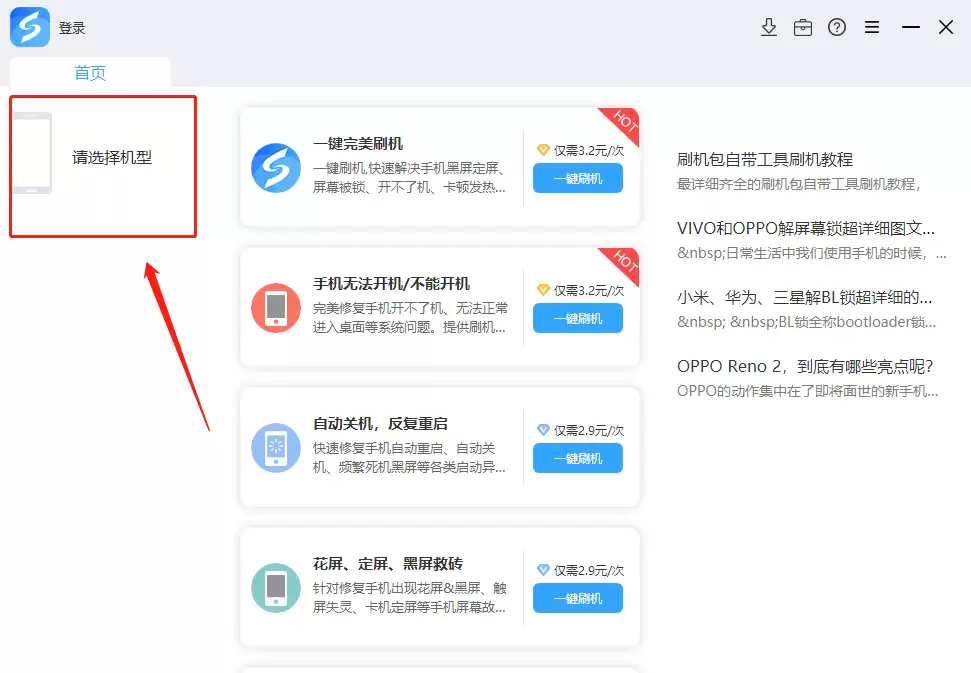
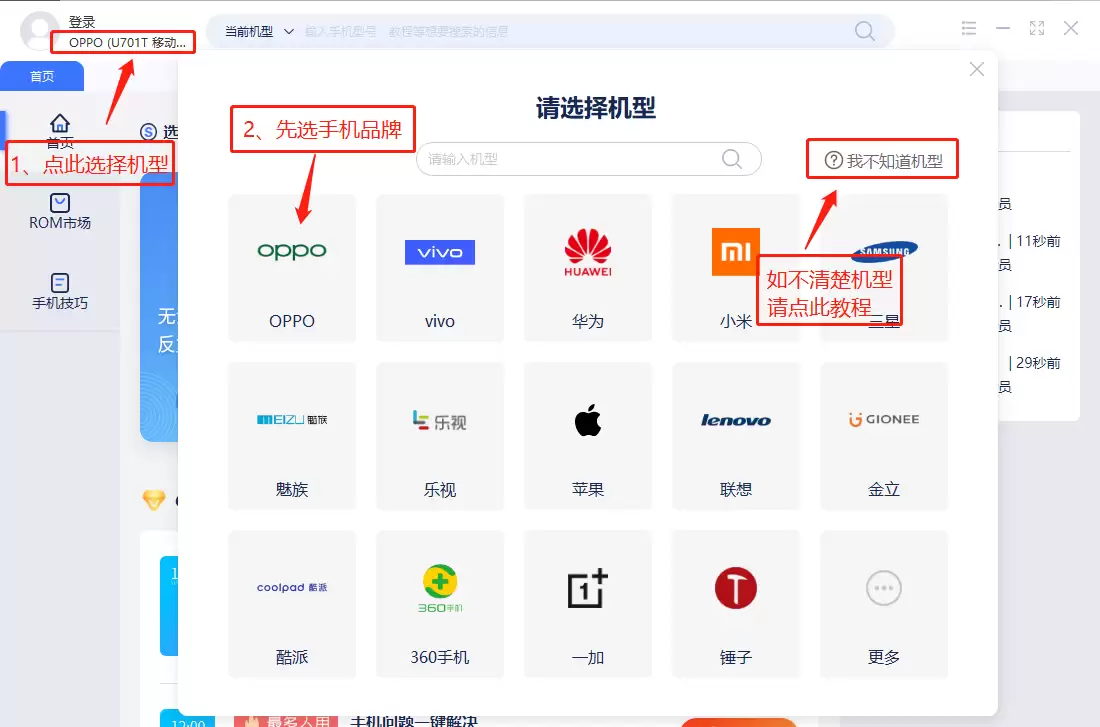
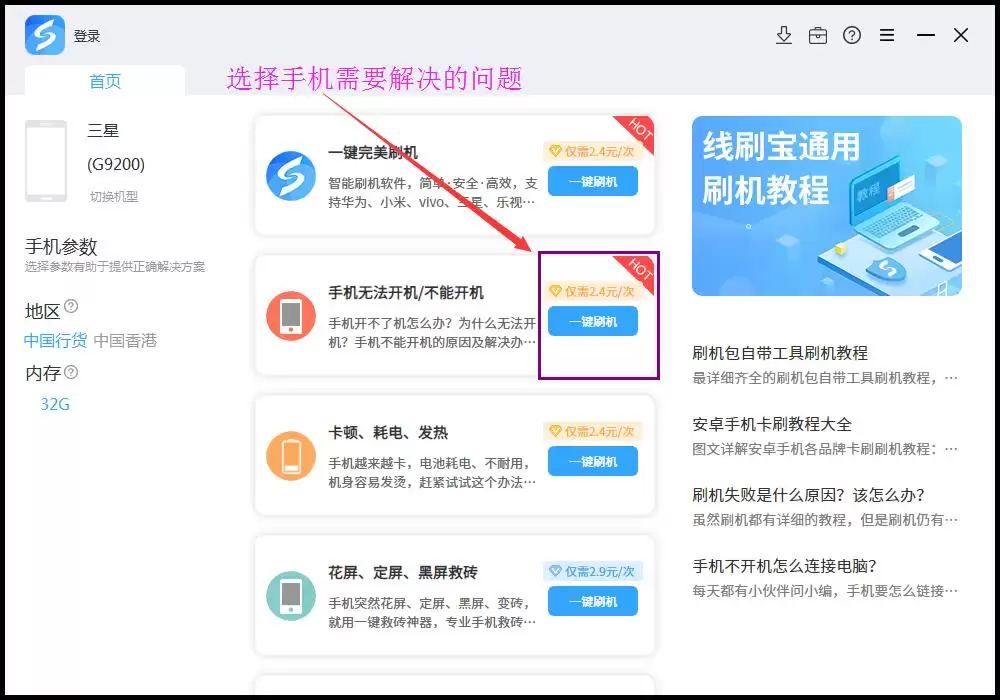
接着,根据刷机目的(如常规升级或救砖)选择对应模式,然后点击“一键刷机”。
之后,软件将引导下载对应刷机包。下载完成后,会自动解析刷机包。
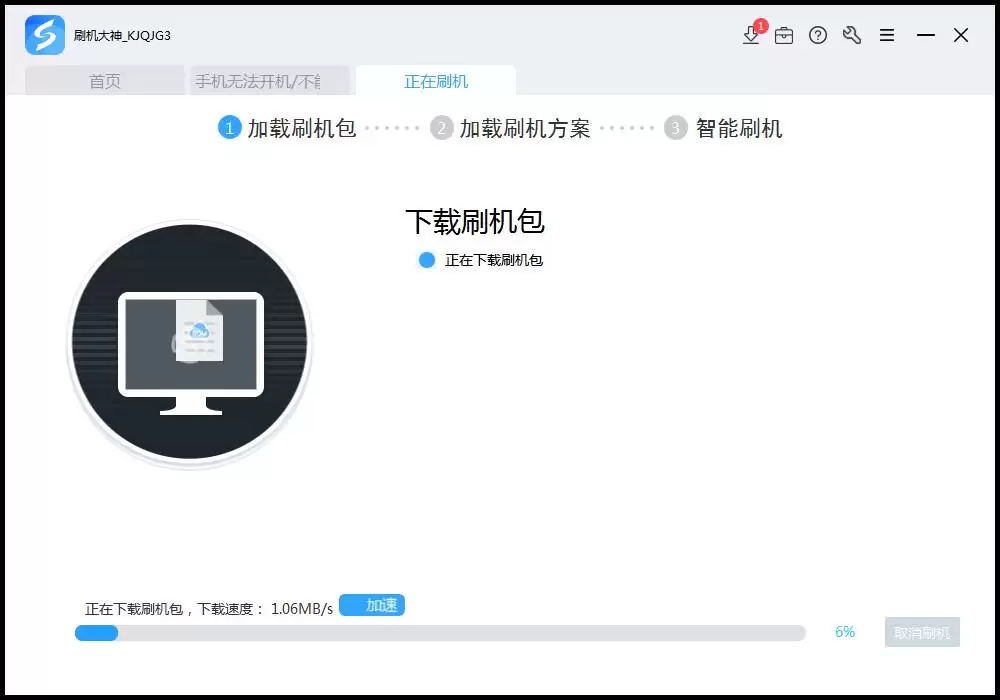
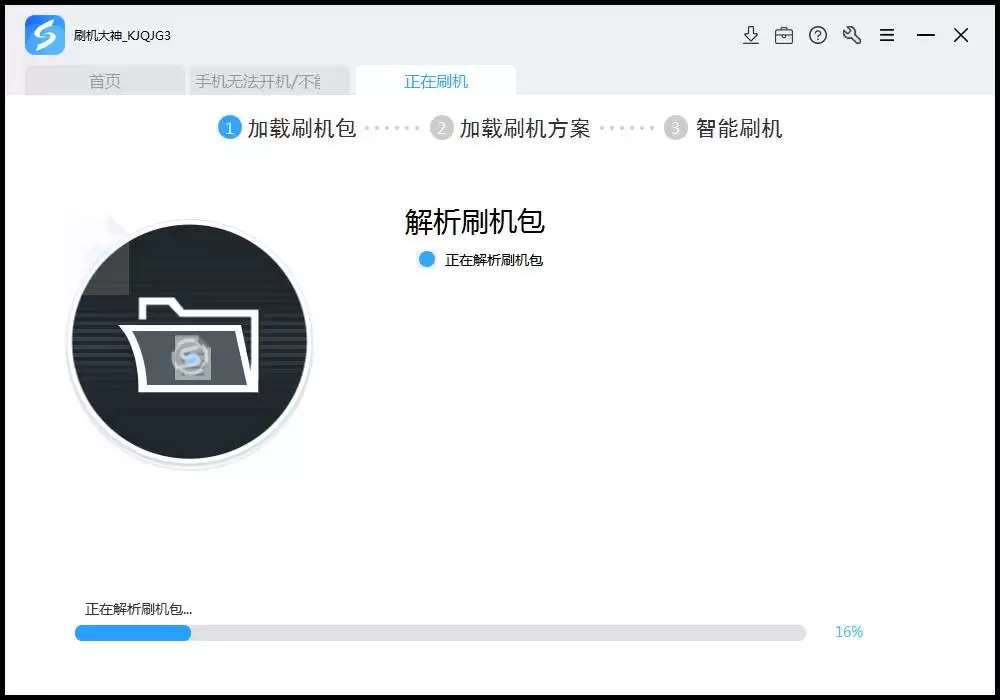
解析完毕,进入关键步骤:使用数据线将处于关机状态的手机连接至电脑。软件将尝试自动扫描并连接手机端口。
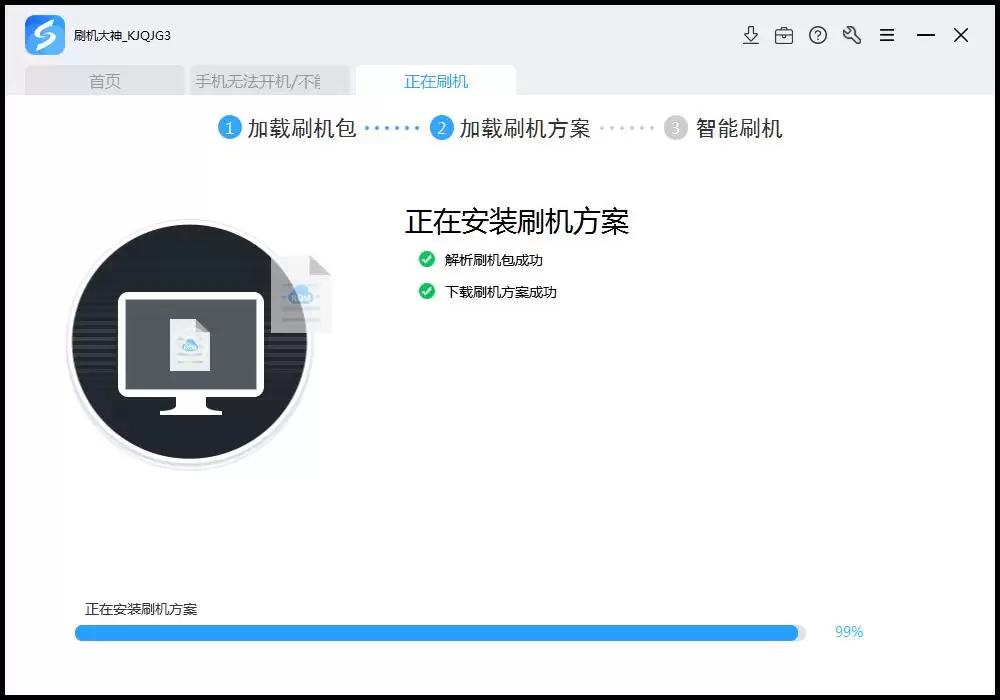
若长时间无法扫描到端口,通常意味着需要手动将手机进入特定刷机模式(如高通手机的9008模式或联发科手机的Download模式)。软件界面通常会提供明确的操作指引。
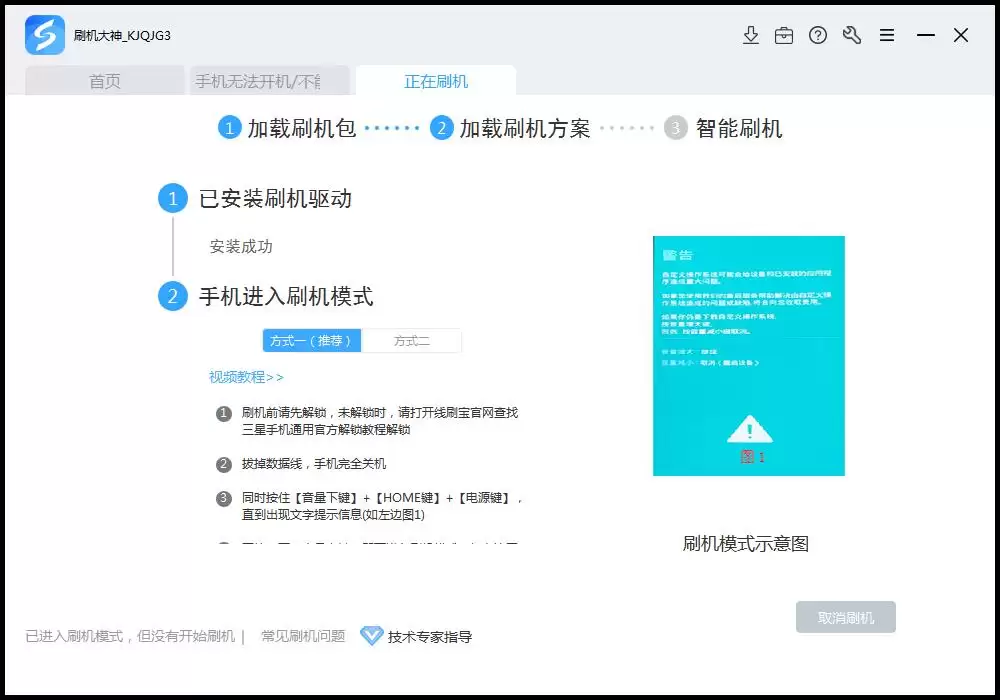
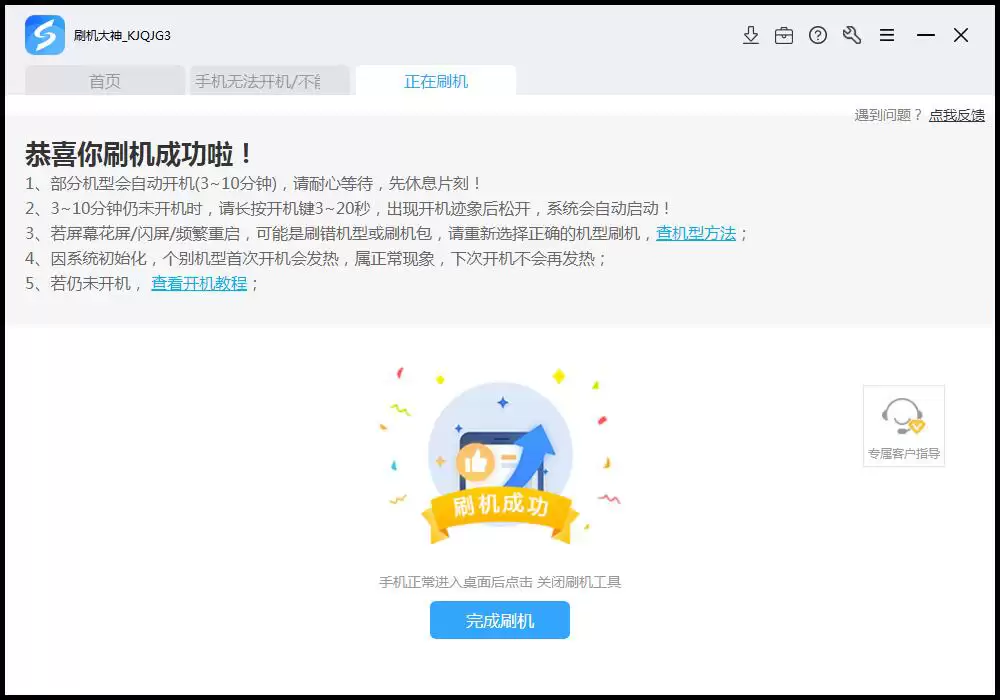
连接成功后,工具将开始自动刷入系统。请保持手机与电脑连接稳定,耐心等待进度条完成。
刷机失败的处理方法
刷机存在一定风险,操作需谨慎。若过程中失败,可按照以下思路排查:
1. 驱动问题: 这是最常见的失败原因。请确保电脑能正确识别您的手机。若是首次使用,务必按照工具提示完整安装刷机驱动。若自动安装失败,可尝试搜索教程进行手动安装。
2. 刷机包问题: 请确认下载的刷机包与您的手机型号、硬件版本完全匹配。细微的差异都可能导致失败。
3. 操作问题: 请严格按照教程步骤重试,特别注意手机进入刷机模式的时机与状态。
总结而言,刷机流程的核心在于:备份是前提,双清是关键,正确的刷机包与稳定的连接是保障。 只要仔细操作,逐步进行,大多数问题都能得到解决。
实用工具推荐
电子包浆
使用 ›绿化、压缩、噪点和虚拟水印,自由调节做旧程度。
图片压缩
使用 ›选择画质和输出格式,预览压缩前后的大小。
相关文章