

在Windows11中创建本地网络连接可实现高效文件与资源共享。操作时需依次进入系统设置,选择网络和Internet中的拨号选项,点击设置新连接并选择设置新网络,系统将自动完成配置。建立后能显著提升设备间数据传输与协作效率。
Win11创建本地网络连接步骤详解
作者:技术拾光
时间:2026-05-27
浏览:89
文章目录
在Windows 11操作系统中,建立本地网络连接是实现文件与资源共享的高效途径。该方法步骤清晰,能帮助用户在设备间构建稳定的高速数据传输链路。以下是详细的操作流程说明。
Windows 11创建本地网络连接详细步骤
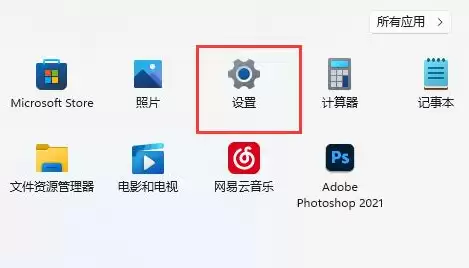
首先,请点击屏幕左下角任务栏的“开始”按钮,在打开的菜单中找到并点击“设置”选项。
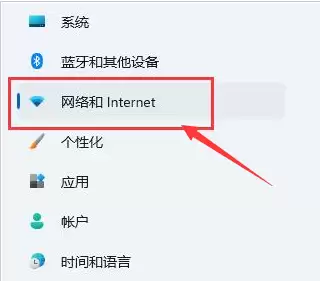
进入设置界面后,在左侧导航栏中选择“网络和Internet”分类。
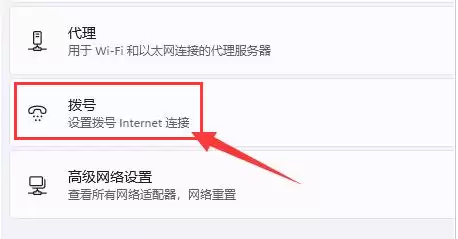
接着,在右侧主面板中找到“拨号”选项并点击进入。
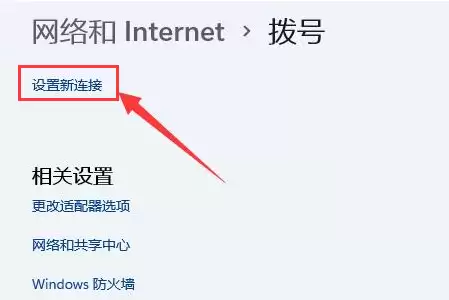
在拨号设置页面中,点击“设置新连接”按钮以继续。
最后,在弹出的新窗口中选择“设置新网络”。系统将自动扫描并配置可用网络,等待片刻即可完成本地网络连接的创建。
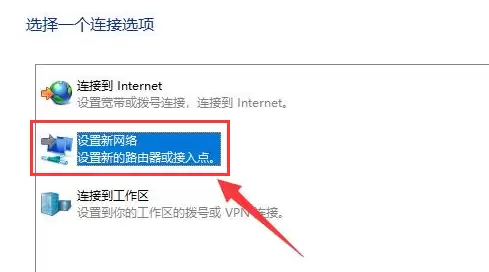
完成上述步骤后,用于本地资源共享的网络连接便已成功建立。无论是大文件传输还是多设备协作,其效率都将获得显著提升。
实用工具推荐
电子包浆
使用 ›绿化、压缩、噪点和虚拟水印,自由调节做旧程度。
图片压缩
使用 ›选择画质和输出格式,预览压缩前后的大小。
相关文章