

IntelliJIDEA2019用户可通过设置关闭自动更新以保持环境稳定。具体操作为:进入File→Settings,在Appearance&Behavior中找到Updates选项,取消勾选自动更新复选框。此后需手动检查更新。
IntelliJ IDEA 2019关闭自动更新教程
作者:技术拾光
时间:2026-05-27
浏览:457
文章目录
对于IntelliJ IDEA 2019用户而言,管理IDE的更新设置是一项常见需求。无论是为了维持项目开发环境的稳定性,避免自动更新可能带来的兼容性问题,还是出于网络环境或个人习惯的考虑,手动控制更新时机都很有必要。本指南将详细讲解如何在IntelliJ IDEA 2019中禁用自动更新功能。
请首先启动您的IntelliJ IDEA 2019应用程序。
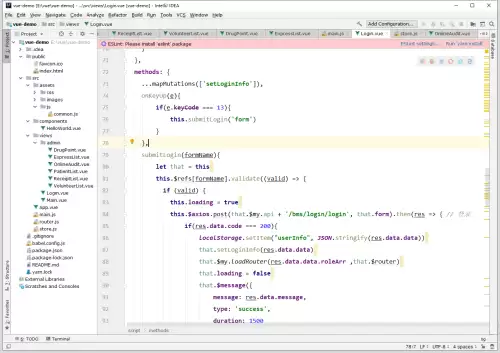
打开设置窗口
在IDE主界面左上角的菜单栏,点击【File】选项,然后从下拉菜单中选择【Settings】。这是配置IDE各项功能的核心入口。
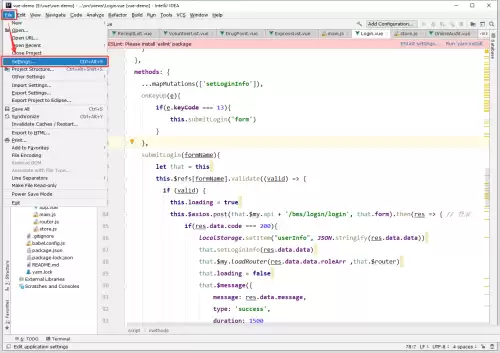
找到更新设置选项
在弹出的设置窗口中,浏览左侧的分类列表,找到并点击【Appearance & Behavior】这一大类。
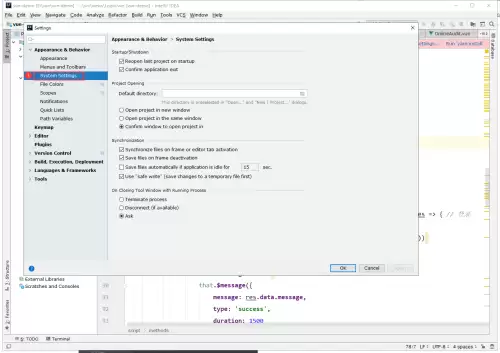
展开该大类后,在其子菜单列表中,继续定位并点击【Updates】选项。右侧面板将随之显示所有与软件更新相关的配置项。
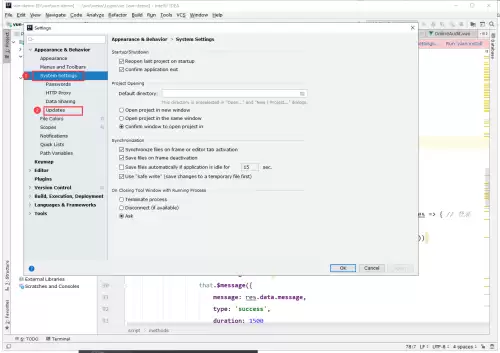
禁用自动更新检查
在【Updates】设置面板中,找到【Automatically check updates for】区域。通常,其下的【Automatically Check】复选框默认处于勾选状态。要关闭自动更新,只需取消勾选此复选框。
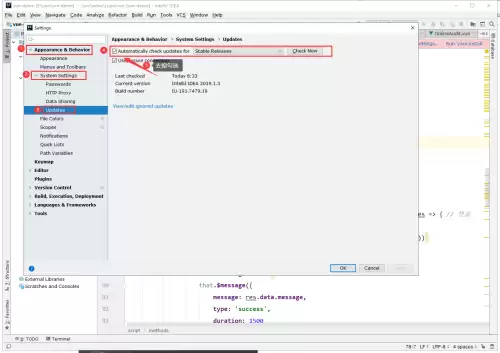
完成上述操作后,IntelliJ IDEA 2019便不会自动检测和推送新版本更新。当您日后需要获取更新时,可以随时回到此设置页面,重新勾选自动检查选项,或使用【Check Now】按钮进行手动更新检查。
实用工具推荐
电子包浆
使用 ›绿化、压缩、噪点和虚拟水印,自由调节做旧程度。
图片压缩
使用 ›选择画质和输出格式,预览压缩前后的大小。