

在Flash8.0中导入音乐,需先打开动画文档,通过“文件”菜单选择“导入”。用户可根据需求选择“导入到舞台”实现音画即时同步,或选择“导入到库”以便在时间轴上灵活调用。支持MP3、WAV等格式,导入后可在属性面板调整播放类型、音量及循环次数,使音乐与动画更好融合。
Flash8.0导入音乐教程:步骤详解与技巧
作者:技术拾光
时间:2026-05-27
浏览:386
文章目录
给动画配上合适的音乐,绝对是点睛之笔。对于很多老用户来说,Macromedia Flash 8.0这款经典工具承载了不少回忆。今天,我们就来聊聊,怎么在这款软件里,把音乐素材顺畅地导入到你的动画项目里。
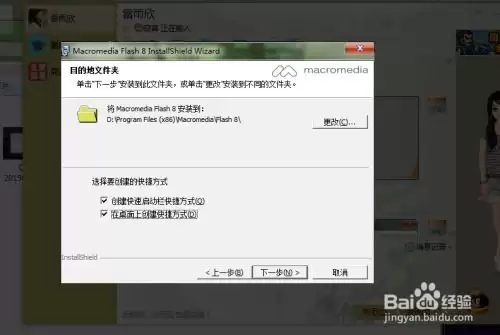
操作的第一步很直接:打开Flash 8.0,进入你需要编辑的那个动画文档。
接下来,注意力放到顶部的菜单栏。找到“文件”选项,点击它,在下拉菜单里选择“导入”。这时,你会看到两个关键的子选项:“导入到舞台”和“导入到库”。选哪个?这得看你的具体需求。
“导入到舞台”:即插即用
如果你选择“导入到舞台”,音乐文件会直接出现在当前动画的舞台上,并且通常会立即开始播放。这种方式适合那些需要音乐与动画画面严格同步、从一开始就营造氛围的场景。比如,一个片头动画,你希望音乐响起的同时,Logo和开场动画同步展开,选这个就对了。
“导入到库”:灵活调度
如果选择“导入到库”,音乐文件会被收纳进软件的“库”面板里。这个“库”就像是项目的资源仓库,里面可以存放图形、按钮、声音等各种素材。把音乐先导入到库里的最大好处,是获得了控制的灵活性。你可以在动画时间轴上的任意一帧,将音乐从库中拖拽到舞台上,从而精确控制音乐何时开始、何时结束。这对于多场景动画尤其有用——你可以在场景A结束时静音,在场景B开始时切入另一段音乐,实现音画节奏的精准把控。
确定好导入方式后,会弹出一个文件选择窗口。找到你准备好的音乐文件,Flash 8.0支持如MP3、WAV等主流音频格式。选中文件,点击“打开”,音乐就按照你指定的方式添加到项目里了。
音乐添加进来还没完,别忘了进行细节调整。在舞台上选中代表该音乐的对象(如果是从库中拖出的),或者选中时间轴上包含声音的帧,然后查看下方的“属性”面板。在这里,你可以设置音乐是“事件”触发还是“数据流”播放,可以调整音量大小,也可以设置循环播放的次数。把这些参数调校好,音乐才能真正融入动画,而不是显得突兀。
总的来说,在Flash 8.0中导入音乐是一个清晰、直接的过程。核心在于根据动画的叙事节奏,选择“舞台”的即时性,或“库”的灵活性。掌握这一步,再结合属性面板的简单设置,就能让你那些经典的Flash动画作品,瞬间拥有更生动的灵魂。
实用工具推荐
电子包浆
使用 ›绿化、压缩、噪点和虚拟水印,自由调节做旧程度。
图片压缩
使用 ›选择画质和输出格式,预览压缩前后的大小。