

在Mac上同时处理多个项目时,虚拟桌面(空间)是提升效率的得力工具。然而,许多用户发现,将应用窗口从一个桌面移动到另一个桌面的操作并不直观,常常遇到窗口拖不动或自动返回的情况。 这通常并非系统故障,而是未掌握正确的操作逻辑。Mac的窗口管理自成体系,一旦理解其规则,跨桌面移动窗口便能流畅自如。本文将
Mac多桌面窗口移动技巧 提升苹果电脑效率
作者:技术拾光
时间:2026-05-27
浏览:630
文章目录
在Mac上同时处理多个项目时,虚拟桌面(空间)是提升效率的得力工具。然而,许多用户发现,将应用窗口从一个桌面移动到另一个桌面的操作并不直观,常常遇到窗口拖不动或自动返回的情况。
这通常并非系统故障,而是未掌握正确的操作逻辑。Mac的窗口管理自成体系,一旦理解其规则,跨桌面移动窗口便能流畅自如。本文将介绍五种实用方法,从直观到高效,助你找到最适合自己的操作方式。
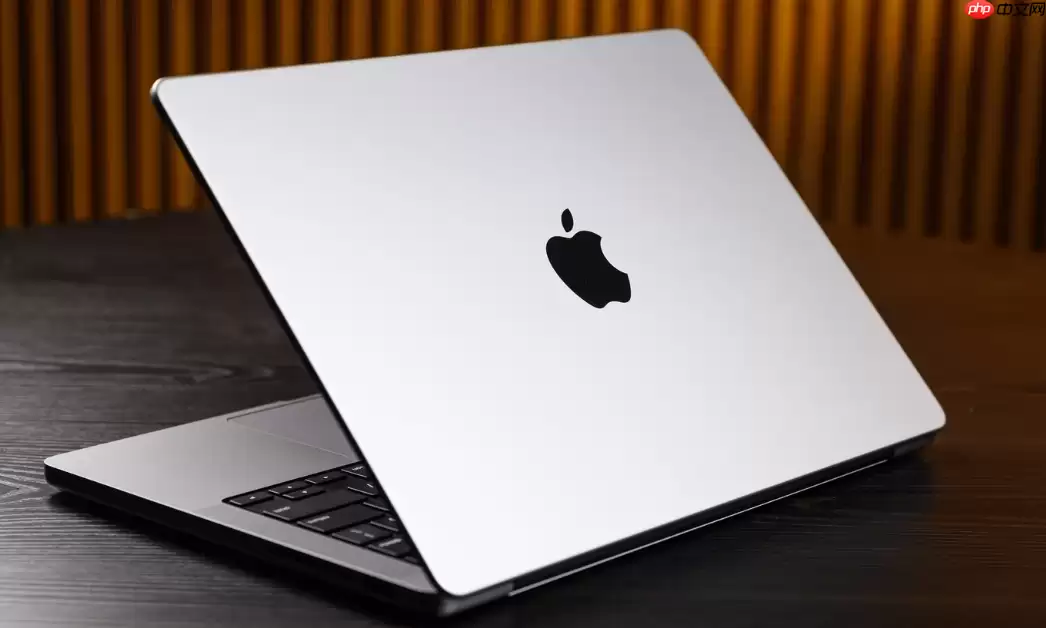
一、通过调度中心拖拽移动窗口
这是最直观的“所见即所得”方法。调度中心(Mission Control)如同全局视图,能一览所有桌面与窗口布局,方便直接拖放。
操作步骤:按下键盘F3键,或使用触控板四指上滑,进入调度中心。此时,所有桌面将以缩略图形式平铺于屏幕顶部。
找到需要移动的窗口,点击并按住其标题栏,将其拖拽至屏幕顶部的目标桌面缩略图上。当目标缩略图高亮时松开鼠标,窗口即成功移至新桌面。
此方法适用于需要精准投放或桌面布局复杂的场景。
二、使用Control键配合鼠标快速拖动
若追求效率,不希望切换至全屏视图,可使用此“快捷键拖拽法”。它提供系统级的快速通道。
操作步骤:首先点击选中待移动窗口,随后按住键盘Control键不放,同时用鼠标左键按住窗口标题栏进行拖动。
将窗口向屏幕左或右边缘拖动,当触及屏幕边缘时,系统将自动切换至相邻桌面。此时松开鼠标和Control键,窗口便会保留在新桌面中。整个过程无需中断当前工作流。
三、通过程序坞设置窗口固定归属
对于希望常驻于特定桌面的应用(如将音乐播放器固定在桌面2,聊天软件固定在桌面3),可为其设置“永久归属桌面”。这是一种战略性的窗口管理方式。
操作步骤:在程序坞中,右键点击已打开的应用图标。在弹出菜单中,依次选择“选项” → “此桌面”。
设置完成后,若关闭该窗口后重新打开,它将自动出现在所分配的桌面。另一技巧是:若窗口已打开在其他桌面,可先将其最小化,随后在程序坞点击其图标,窗口便会快速跳转至绑定的桌面。此法对管理常用窗口尤为有效。
四、利用快捷键跳转后移动窗口
此方法核心是“先抵达目标桌面,再搬运窗口”。当你明确知晓目标桌面编号时,可直接跳转后进行操作。
操作步骤:首先使用快捷键 Control + 对应数字键(如Control+2)直接跳转至目标桌面。随后,通过Control+1或其他方式返回原桌面。
接着,点击并按住待移动窗口,将其向屏幕边缘缓慢拖动。当系统感应到切换意图并显示目标桌面预览时,将窗口拖入预览区域后松开,窗口即被移入目标桌面。
五、结合触控板手势与视觉确认移动窗口
对于习惯使用触控板的用户,此方法融合了流畅手势与精准视觉确认,操作体验顺滑跟手。
操作步骤:首先,四指上滑进入调度中心。将鼠标光标悬停在桌面缩略图上,可查看其编号(如“桌面 1”)。
关键步骤:此时无需鼠标点击,而是使用三指在触控板上左右轻扫。高亮显示的缩略图将随之切换,便于快速浏览并确认最终目标桌面。
确认目标后,使用三指轻点触控板(或直接点击)跳转至该桌面。跳转完成后,立即从屏幕边缘将待移动窗口拖入当前新桌面。如此,窗口便彻底脱离原桌面,归属于新的工作空间。
每种方法各有优势,取决于具体使用场景与个人习惯。日常轻度调整,调度中心拖拽最为直观;追求行云流水的效率,Control键拖拽或快捷键跳转更为迅捷;对于需固定位置的应用,在程序坞设置归属则一劳永逸。多加尝试,你定能找到最适合自己的流畅操作之道。
实用工具推荐
电子包浆
使用 ›绿化、压缩、噪点和虚拟水印,自由调节做旧程度。
图片压缩
使用 ›选择画质和输出格式,预览压缩前后的大小。
相关文章