

你是否遇到过这种情况:在Mac上卸载软件后重新安装,发现它仍保留着之前的设置;或者,明明没有安装太多应用,但“关于本机”中的存储空间显示“系统数据”占用了数十甚至上百GB。 这通常是由于“幽灵文件”的存在——应用程序卸载后,其配置文件、偏好设置和缓存数据并未被完全清除。这些文件隐藏在系统各处,不仅占
清理Mac系统冗余配置与偏好设置
作者:技术拾光
时间:2026-05-27
浏览:98
文章目录
你是否遇到过这种情况:在Mac上卸载软件后重新安装,发现它仍保留着之前的设置;或者,明明没有安装太多应用,但“关于本机”中的存储空间显示“系统数据”占用了数十甚至上百GB。
这通常是由于“幽灵文件”的存在——应用程序卸载后,其配置文件、偏好设置和缓存数据并未被完全清除。这些文件隐藏在系统各处,不仅占用存储空间,有时还会影响新安装软件的运行。
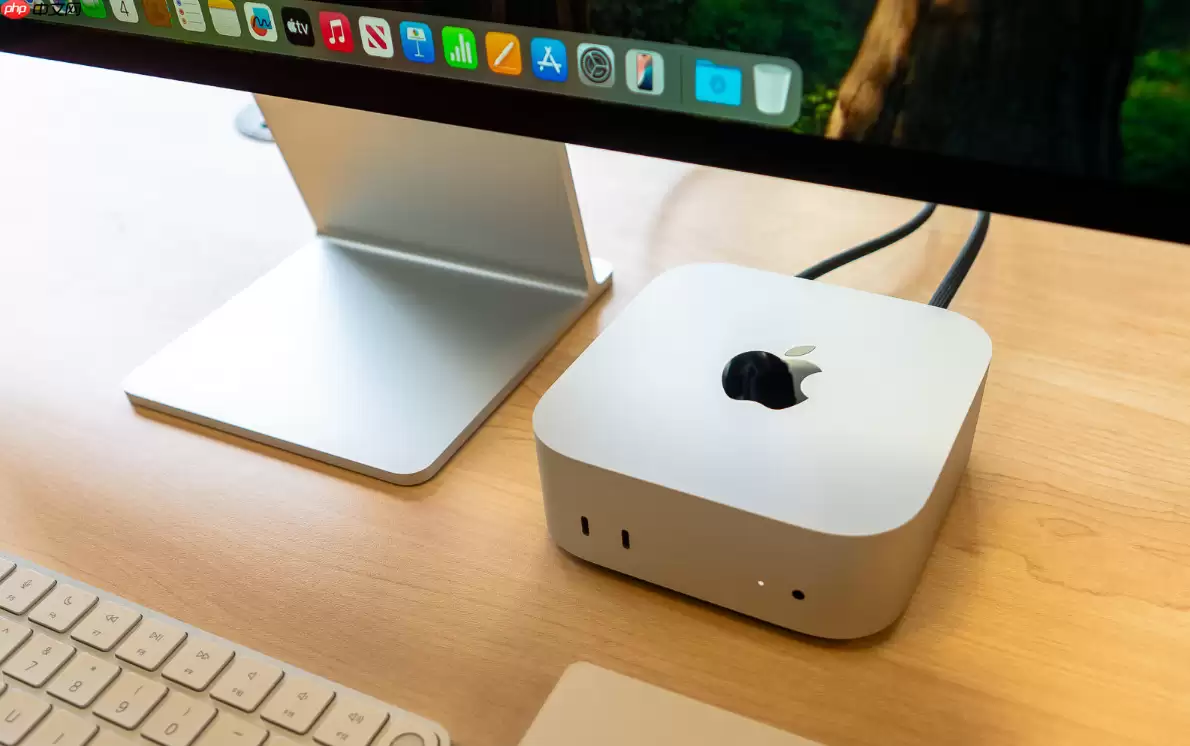
这些残留文件通常位于用户资源库(Library)的特定文件夹中。手动清理需要一定耐心,但操作并不复杂。下面将逐步指导你清除这些“数字垃圾”。
如何清理用户级偏好设置文件(.plist)
macOS会将每个应用程序的个人设置保存在以“.plist”结尾的文件中,这些文件位于个人资源库的Preferences文件夹内。即使软件已卸载,这些记录用户习惯的文件仍可能残留。
清理步骤如下:
1. 打开“访达”,按下 Shift + Command + G,打开“前往文件夹”窗口。
2. 输入 ~/Library/Preferences 并回车,进入偏好设置目录。
3. 在搜索栏中输入要清理的软件名称关键词,如“zoom”或“adobe”,筛选相关.plist文件。
4. 选中文件,右键点击“移到废纸篓”。
重要提示:清倒废纸篓前,请检查文件名。避免删除以“com.apple.”开头的文件(如com.apple.systempreferences),这些是系统核心设置,误删可能导致问题。
如何移除第三方系统偏好设置面板(.prefPane)
部分软件会在“系统偏好设置”中添加专属面板。卸载主程序后,面板文件(.prefPane)可能残留,导致面板图标无法使用。
清理方法如下:
1. 使用“前往文件夹”,输入 ~/Library/PreferencePanes/。这里存放当前用户安装的面板,找到对应文件(如“XXX.prefPane”)并移入废纸篓。
2. 再次使用“前往文件夹”,输入 /Library/PreferencePanes/(开头无波浪号)。此路径需要管理员权限,存放系统全局面板,找到同名文件并删除。
完成后,完全退出并重新打开“系统偏好设置”,残留图标才会消失。
如何清除Application Support中的配置与状态数据
Application Support文件夹存放插件、数据库、缓存和用户生成内容等。软件卸载后,此处的残留文件夹可能占用大量空间,是“系统数据”膨胀的主要原因之一。
清理步骤:
1. 前往 ~/Library/Application Support/。
2. 在访达中按“大小”排序,快速识别占用空间大的文件夹。
3. 根据文件夹名称(如“Adobe”、“Microsoft”)和“修改日期”判断是否属于已卸载软件。
4. 将确认废弃的文件夹移入废纸篓。
注意:避免删除系统级文件夹,如“Apple”、“Developer”等。
如何重置系统偏好设置缓存与状态索引
清理后,若“系统偏好设置”中仍有残留图标或错误提示,可能是系统缓存所致。可通过刷新缓存解决:
1. 完全退出“系统偏好设置”应用。
2. 前往 ~/Library/Caches/,删除名为“com.apple.systempreferences”的文件夹。
3. 前往 ~/Library/Sa ved Application State/,删除“com.apple.systempreferences.sa vedState”文件夹。
4. 重新打开“系统偏好设置”,界面将恢复正常。
此操作仅清理偏好设置应用的临时文件,不影响其他软件设置。
如何使用Pearcleaner自动扫描并标记冗余配置项
若手动清理繁琐或担心遗漏,可使用工具辅助。Pearcleaner是一款开源工具,其“配置扫描”功能可智能识别无主程序对应的配置文件、缓存和支持文件,尤其能关联同一应用分散在不同目录的文件。
使用方法:
1. 从官方渠道下载并打开Pearcleaner。
2. 点击左侧“Configuration Scan”(配置扫描),等待索引完成。
3. 在结果列表中关注“User Preferences (.plist)”、“Support Bundles”、“PrefPane Plugins”等类别。
4. 勾选需清理的项目,点击“Preview Removal”预览删除路径。
5. 确认预览列表中无苹果官方项目(通常以com.apple.开头),点击“Remove Selected”执行清理。
定期清理残留配置文件,既能释放磁盘空间,也能保持系统整洁,避免新旧配置冲突。养成这一习惯,可使Mac运行更加流畅。
实用工具推荐
电子包浆
使用 ›绿化、压缩、噪点和虚拟水印,自由调节做旧程度。
图片压缩
使用 ›选择画质和输出格式,预览压缩前后的大小。
相关文章