

影音先锋软件可通过设置自定义截图保存路径。用户需进入软件设置页面,在播放设置中找到截图保存路径选项,点击后选择目标文件夹并确认。设置完成后,所有截图将自动保存至指定位置,便于管理与查找。
影音先锋截图保存位置设置教程
作者:技术拾光
时间:2026-07-29
浏览:87
文章目录
使用影音先锋观看视频时,遇到精彩画面想截图保存,却不知道截图存放在哪里?这个问题确实令人困扰。无需担心,通过简单的设置更改截图保存路径,即可让所有截图自动存储到指定文件夹,便于后续查找与管理。
接下来,我们将一步步详细介绍具体操作方法。
启动影音先锋软件
首先,请确保影音先锋软件已正常启动并显示主界面。
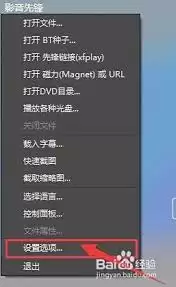
进入设置菜单
在软件主界面左上角,找到“影音先锋”菜单按钮并点击。在弹出的下拉菜单中,选择“设置”选项,即可进入详细设置页面。
定位截图设置项
进入设置页面后,需找到与截图相关的选项。该选项通常位于“播放设置”或类似分类下,您可通过左侧导航栏快速定位,或直接滚动页面查找。
修改截图保存路径
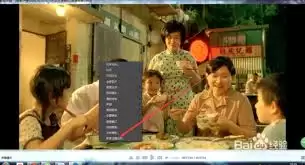
找到截图设置区域后,您会看到“截图保存路径”选项,其后显示当前默认保存位置。点击路径框,系统将弹出文件选择对话框。
选择目标文件夹
在文件选择对话框中,可浏览电脑磁盘并选择目标文件夹。您既可选择现有文件夹,也可点击“新建文件夹”创建全新目录。
确认保存路径
选定目标文件夹后,点击“确定”按钮。此时,“截图保存路径”框中的地址将立即更新为您所选文件夹路径。
完成设置保存
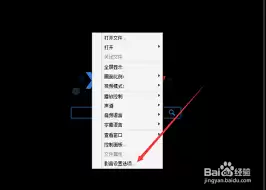
最后一步,请务必点击设置页面底部的“确定”按钮,以保存所有更改。至此,设置全部完成。此后影音先锋的所有截图都将自动保存至您指定的文件夹。
整个设置过程非常简单。完成设置后,无论是收藏经典镜头、记录学习要点,还是其他需要截图的场景,您都能快速高效地找到截图文件,无需再在电脑中费力搜寻。现在就尝试设置吧。
实用工具推荐
电子包浆
使用 ›绿化、压缩、噪点和虚拟水印,自由调节做旧程度。
图片压缩
使用 ›选择画质和输出格式,预览压缩前后的大小。
相关文章