

SketchUp快捷键失灵时,可依次排查。首先检查软件内快捷键设置是否被更改并恢复默认。其次关闭可能与SketchUp冲突的后台程序,如录屏工具或输入法。若问题仍存,可彻底卸载并重新安装SketchUp。最后,更新显卡驱动和系统,排除硬件或驱动故障。按此顺序通常能解决问题。
Sketchup快捷键失效解决方法
作者:技术拾光
时间:2026-05-26
浏览:669
文章目录
SketchUp快捷键突然失灵,会直接影响操作效率与工作节奏。这类问题通常有明确的解决路径,通过系统性的排查即可恢复。以下将按照从软件到硬件的顺序,提供清晰的排查步骤。
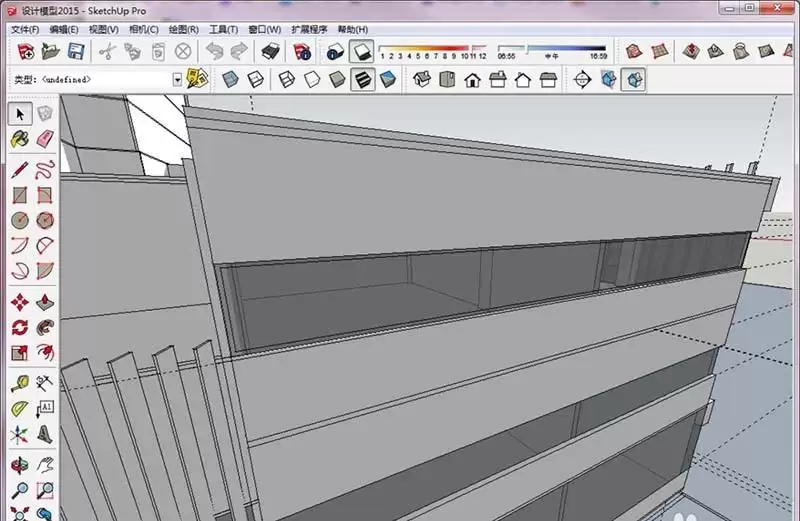
第一步:核对快捷键设置
首先应检查SketchUp内部的快捷键设置是否被意外修改。这是最常见且容易被忽略的原因。
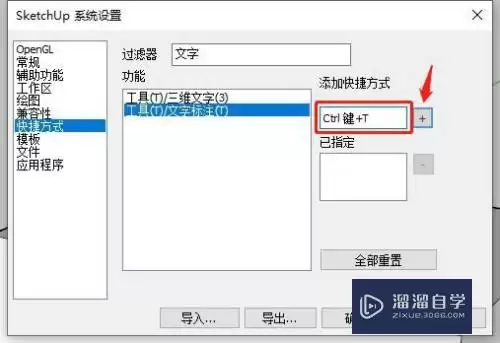
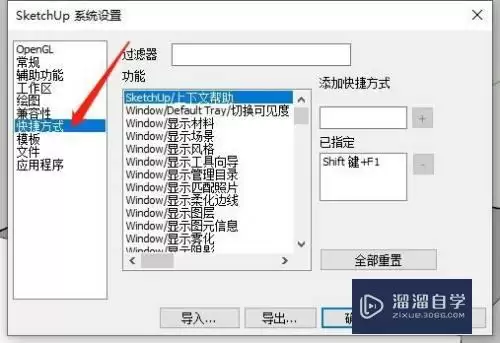
操作方法是:打开SketchUp,依次点击顶部菜单栏的“窗口” > “系统设置”。在弹出窗口中,选择“快捷键”选项卡。在此界面中,逐一核对常用工具(如推拉、偏移、移动)的快捷键绑定是否与默认值一致。若发现快捷键被更改或为空,将其恢复为默认设置即可。部分插件安装或误操作可能导致设置被覆盖。
第二步:排查软件冲突
如果快捷键设置无误,则需考虑其他后台程序的干扰。某些拥有全局快捷键的软件可能与SketchUp发生冲突。
常见的冲突软件包括:安全软件、录屏工具、输入法或音乐播放器等。建议暂时关闭所有非必要的后台程序,然后在SketchUp中测试快捷键是否恢复。若问题解决,可逐一重新开启后台程序以定位冲突源,并在该程序的设置中关闭其全局快捷键功能。
第三步:修复或重新安装SketchUp
当上述软件排查无效时,可能是SketchUp程序文件本身损坏。此时,彻底重新安装是有效的解决方案。
为确保安装干净,建议在卸载后手动清理相关残留文件,例如用户目录“AppData”中的配置文件夹。完成清理后,从SketchUp官方网站下载最新版本进行安装。全新安装可以修复因文件损坏或配置错误引发的各类异常。
第四步:检查系统与硬件驱动
若所有软件层面措施均无效,则需将排查范围扩展至计算机系统与硬件驱动。
过时的显卡驱动、存在漏洞的系统更新或键盘硬件故障均可能导致信号接收异常。可通过系统“设备管理器”检查“键盘”和“显示适配器”驱动状态,如有黄色感叹号提示则需更新。建议访问电脑或显卡制造商官网下载安装最新官方驱动,并确保操作系统已更新至最新版本,以获取兼容性修复。
总结来说,应对SketchUp快捷键失灵,可遵循从软件设置、后台冲突、程序重装到系统驱动的顺序,由简至繁进行排查。依照此流程,大多数问题都能得到有效解决,从而保障设计工作的流畅进行。
实用工具推荐
电子包浆
使用 ›绿化、压缩、噪点和虚拟水印,自由调节做旧程度。
图片压缩
使用 ›选择画质和输出格式,预览压缩前后的大小。
相关文章