

本文通过完整代码示例,演示了如何使用 JavaScript 获取 form 表单对象及遍历其中的表单项。文中介绍了通过 ID 获取表单的方法,并展示了如何获取表单长度及访问具体表单项,帮助开发者掌握前端表单基础操作技巧。
JavaScript 获取与操作 Form 表单元素完整示例
本文通过一个完整的代码示例,详细介绍在 JavaScript 中如何操作 document 中的 form 表单元素。
<html>
<head>
<title>form表单操作</title>
<meta charset="UTF-8"/>
<script type="text/javascript">
function testForm(){
// 获取form对象 方法一,通过id,比较普遍的方法
var fm=document.getElementById("fm");
alert(fm); //输出fm的类型[object HTMLFormElement]
alert(fm.length); //输出所用的表单项(表单类型参考Lgin.html)输出值为8
// 获取form对象 方法二,通过name,算是一个特殊的的方法
var frm=document.frm;
alert(frm);
alert(frm.length);
alert(fm===frm); //返回值为true,其无论是类型还是内容都是一样的,其本来就是同一个对象
}
function testOper(){
var fm=document.getElementById("fm");
// 输出表单的元素
// alert(fm.elements); //显示表单元素的类型[object HTMLFormControlsCollection]
// alert(fm.elements.length); //显示表单元素的个数
// 利用表单的action属性进行访问地址的动态改变
fm.action="http://www.baidu.com";
alert(fm.action); //返回了action的值
// 利用表单的submit属性使普通的按钮也具有提交功能
// fm.submit(); //可以直接访问修改后的网址
// alert(fm.submit()); //执行了submit操作并且返回了undefined
}
function testCheck(){
// 获取checkbox的对象
var fav=document.getElementsByName("fav");//通过Id无法获取,但是通过Name
// 实现选中遍历打印操作
for(var i=0;i<fav.length;i++){
if(fav[i].checked){ //
alert(fav[i].value); //其中fav没有值,但是fav.value有值,无法打印fav,但是可以打印fav.value
}
}
}
// 实现全选操作
function checkBoxselect(){
var fav=document.getElementsByName("fav");
for(var i=0;i<fav.length;i++){
fav[i].checked=true;
}
}
// 实现清空选择操作
function checkBoxclear(){
var fav=document.getElementsByName("fav");
for(var i=0;i<fav.length;i++){
fav[i].checked=false;
}
}
// 实现反选操作
function checkBoxchange(){
var fav=document.getElementsByName("fav");
for(var i=0;i<fav.length;i++){ //=是赋值符==和===才是判断符
if(fav[i].checked){
fav[i].checked=false;
}else{
fav[i].checked=true;
}
}
}
function selectoper(){
// 获取单选框对象
var sel=document.getElementById("Animation");
// 获取单选框内的选项
var os=sel.options;
for(var i=0;i<os.length;i++){
if(os[i].selected){
alert(os[i].value+":"+os[i].text);
}
}
}
</script>
</head>
<body>
<h3>form表单操作</h3>
<!--添加readonly表示标签只能读,添加disabled标签表示该标签不能进行任何操作-->
<input type="button" name="" id="" value="测试form表单" onclick="testForm()" />
<input type="button" name="" id="" value="测试form表单基本操作" onclick="testOper()" />
<input type="button" name="" id="" value="测试form表单checkbox" onclick="testCheck()" />
<input type="button" name="" id="" value="测试form表单checkbox全择" onclick="checkBoxselect()" />
<input type="button" name="" id="" value="测试form表单checkbox清空选择" onclick="checkBoxclear()" />
<input type="button" name="" id="" value="测试form表单checkbox反选" onclick="checkBoxchange()" />
<input type="button" name="" id="" value="测试form表单select操作" onclick="selectoper()" />
<hr />
<form action="#" method="get" id="fm" name="frm" target="_blank">
<b>用户名</b><input type="text" name="wd" id="" value="" disabled="disabled" /><br /><br />
<b>密码</b><input type="password" name="pwd" id="" value="" readonly="readonly"/><br />
<br />
爱好 <br />
动漫<input type="checkbox" name="fav" id="fav" value="动漫" checked="false"/><br />
游戏<input type="checkbox" name="fav" id="fav" value="游戏" checked="false"/><br />
电影<input type="checkbox" name="fav" id="fav" value="电影" checked=""true/><br />
敲代码<input type="checkbox" name="fav" id="fav" value="敲代码" checked="false"/><br />
<br /><br />
<select name="" id="Animation">
<option value="">clannad</option>
<option value="">花开物语</option>
<option value="">未闻花名</option>
<option value="">四月是你的谎言</option>
</select>
<br /><br />
<input type="submit" name="" id="" value="登录" />
</form>
</body>
</html>
运行效果展示如下。
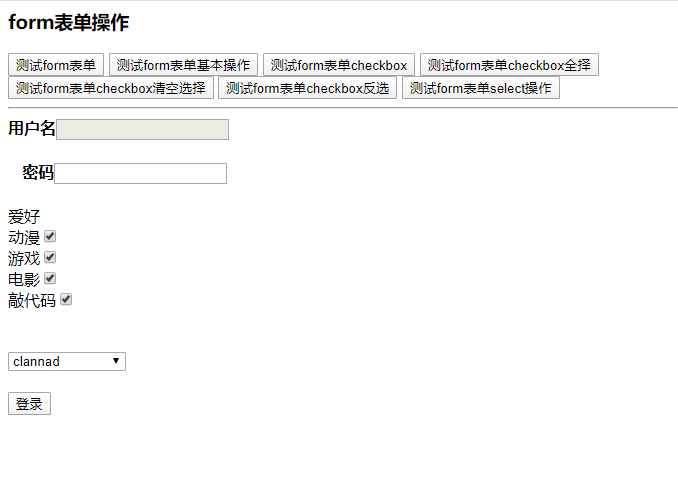
读者可以使用在线 HTML/CSS/JavaScript 代码运行工具:http://tools.jb51.net/code/HtmlJsRun 来测试上述代码的实际运行效果。
如需进一步了解 JavaScript 相关知识,可参考本站系列文章:《JavaScript操作DOM技巧总结》、《JavaScript页面元素操作技巧总结》、《JavaScript事件相关操作与技巧大全》、《JavaScript查找算法技巧总结》、《JavaScript数据结构与算法技巧总结》、《JavaScript遍历算法与技巧总结》以及《JavaScript错误与调试技巧总结》。
希望本文提供的示例对大家的 JavaScript 程序设计有所帮助。