

为Mac上的单个文件夹设置密码保护,是许多用户的实际需求。虽然macOS没有提供像设置Wi-Fi密码那样直接的“为文件夹设密码”选项,但这并不意味着无法实现。实际上,系统内置的多款工具组合使用,能够提供多种强度不同、适用场景各异的加密方案,足以满足从临时分享到高级防护的不同需要。 下面将详细解析五种
Mac文件夹加密设置密码保护教程
作者:技术拾光
时间:2026-05-26
浏览:390
文章目录
为Mac上的单个文件夹设置密码保护,是许多用户的实际需求。虽然macOS没有提供像设置Wi-Fi密码那样直接的“为文件夹设密码”选项,但这并不意味着无法实现。实际上,系统内置的多款工具组合使用,能够提供多种强度不同、适用场景各异的加密方案,足以满足从临时分享到高级防护的不同需要。
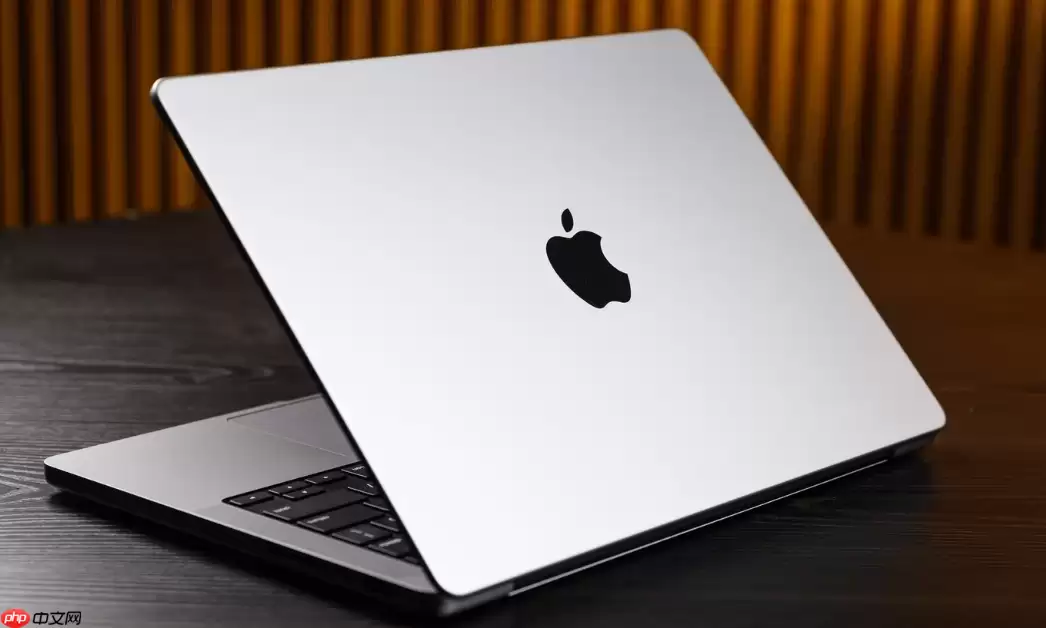
下面将详细解析五种经过验证的可靠方法。您可以根据自己对便捷性、安全性和使用频率的要求,选择最合适的一种。
一、使用“访达”快捷菜单创建加密DMG镜像
这是最便捷的一键加密方案。其原理是将整个文件夹快速打包,放入一个带密码的“加密保险箱”(即.dmg磁盘映像文件)中。原始文件夹保持不变,而新生成的.dmg文件每次打开都需要输入密码。
操作非常简单:在“访达”中找到目标文件夹,按住键盘上的Control键并点击,在弹出的菜单中选择“对[文件夹名]进行加密”。接着,设置一个强密码。这里有一个关键细节:务必取消勾选“记住密码在钥匙串中”,否则密码将失去保护意义。点击加密,稍等片刻,一个同名的.dmg文件便会生成。双击该文件,输入密码,即可像访问普通磁盘一样查看其中的所有文件。
二、使用“磁盘工具”从现有文件夹创建加密镜像
如果您更倾向于通过图形化工具完成操作,这个方法可能更合适。它同样会生成一个加密的.dmg文件,但流程更为标准,适合希望保留原始文件夹结构,又不想手动复制粘贴的场景。
打开“磁盘工具”,点击顶部菜单栏的“文件”,选择“新建映像” → “从文件夹创建映像”。选中目标文件夹后,在设置界面中,请将“映像格式”选为“读/写”,“加密”方式选择256位AES加密——这是目前公认的高强度加密标准。同样,设置密码时不要勾选记住密码。完成后,您将获得一个可以独立分发或存储的加密文件。
三、通过终端命令创建加密ZIP压缩包
如果需要将加密文件夹发送给使用Windows或Linux系统的朋友,加密ZIP是跨平台兼容性最佳的选择。不过,它不像.dmg文件那样可以“挂载”并持续读写,更像是一次性的“密封包裹”,解压验证后即完成使命。
操作分为两步:首先在访达中将文件夹压缩成普通的.zip文件。然后打开“终端”,使用cd命令进入该zip文件所在的目录,输入命令:zip -er 加密后文件名.zip 原文件夹名/。系统会提示输入并确认密码,请注意密码至少需要8位,且区分大小写。完成后,原来的普通zip文件将被替换为加密版本。请妥善处理原始文件夹,而分享出去的加密ZIP文件,对方在任何系统上都需要密码才能解压。
四、使用“磁盘工具”创建加密空白DMG镜像并手动存放文件
如果您需要一个可以长期使用、随时增删文件的“加密保险柜”,这个方法最为合适。它先创建一个空白的加密容器,您再将需要保护的文件或文件夹拖入其中,使用完毕后“推出”容器即可上锁。
在“磁盘工具”中选择“新建映像” → “空白映像”。关键设置有两处:一是“大小”,需要预留比当前文件占用更多的空间(建议额外预留20%),以备日后添加文件;二是“格式”,务必选择带有“加密”字样的选项。创建时会要求设置密码,再次强调,不要让钥匙串记住它。创建成功后,桌面上会出现一个磁盘图标,将需要保护的内容拖入其中,使用完毕后右键点击图标选择“推出”。下次需要使用时,双击.dmg文件并输入密码即可。
五、启用FileVault对启动磁盘进行全盘加密
最后一种方法属于系统级防护。它并非针对单个文件夹,而是通过FileVault功能,对您Mac的整个启动磁盘进行实时加密。这意味着,包括桌面、文档、下载项等所有位置的文件,在存储时就已经被加密。只有使用您的账户密码登录系统,才能正常访问。这主要用于防止电脑丢失或被盗后,数据被他人直接读取。
在“系统设置”的“隐私与安全性”中找到“文件保险箱”,点击开启。系统会生成一个恢复密钥,请务必将其妥善保存在与Mac物理分离的安全地点(例如记在笔记本上并锁好),这是在忘记登录密码时的最后保障。开启后,加密会在后台进行,不影响电脑正常使用,但在首次加密完成前请不要关闭此功能。
以上即为Mac文件夹添加密码保护的五大方法。从便捷的一键加密到全盘防护,总有一种方案能守护您的数据安全。选择时,请平衡好便利与安全,并始终牢记:密码本身的安全,是所有保护措施的基石。
实用工具推荐
电子包浆
使用 ›绿化、压缩、噪点和虚拟水印,自由调节做旧程度。
图片压缩
使用 ›选择画质和输出格式,预览压缩前后的大小。
相关文章