

为视频添加字幕特效可提升观感并传递关键信息。使用VegasPro时,先将视频拖入时间线,通过“插入”菜单创建字幕轨道。输入文字后,在属性面板调整字体、颜色等样式,并利用描边、阴影等选项增强视觉效果。最后在时间线上调整字幕的出现时间和持续时间,确保与画面同步。
Vegas视频添加字幕特效的详细步骤教程
作者:技术拾光
时间:2026-05-25
浏览:437
文章目录
为视频添加字幕特效是提升作品观感、传递关键信息的有效方法。若你使用Vegas Pro进行剪辑但对字幕添加步骤不熟悉,本教程将提供详细指引。
Vegas Pro添加字幕特效完整教程
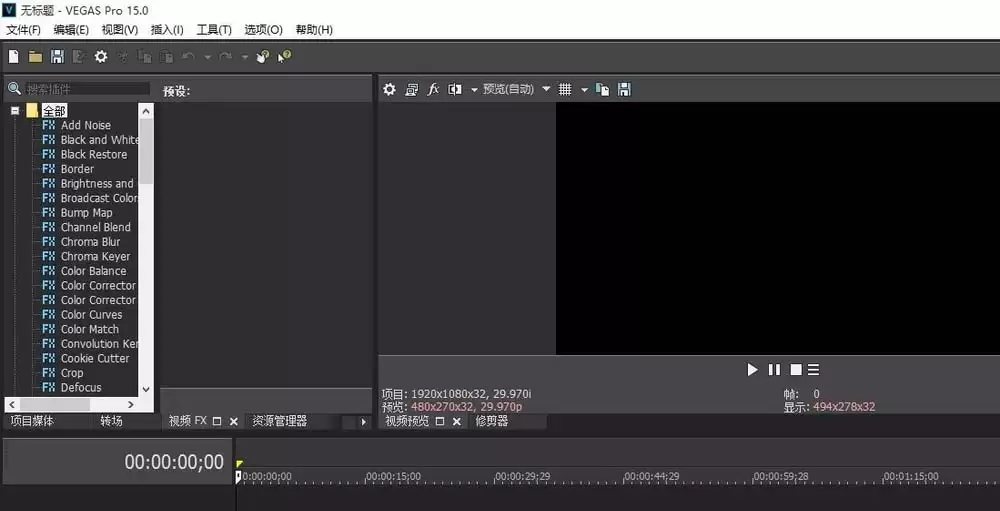
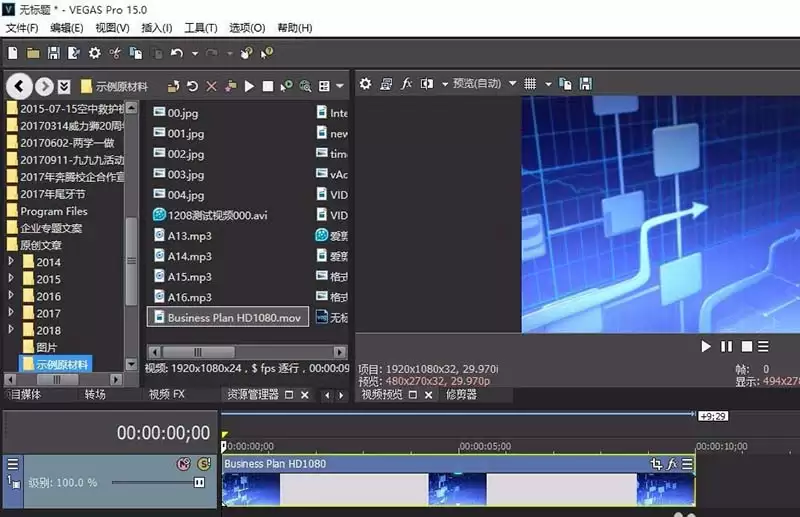
首先,准备好需要添加字幕的视频素材。将其直接拖拽至软件下方的时间线轨道,作为后续操作的基础。
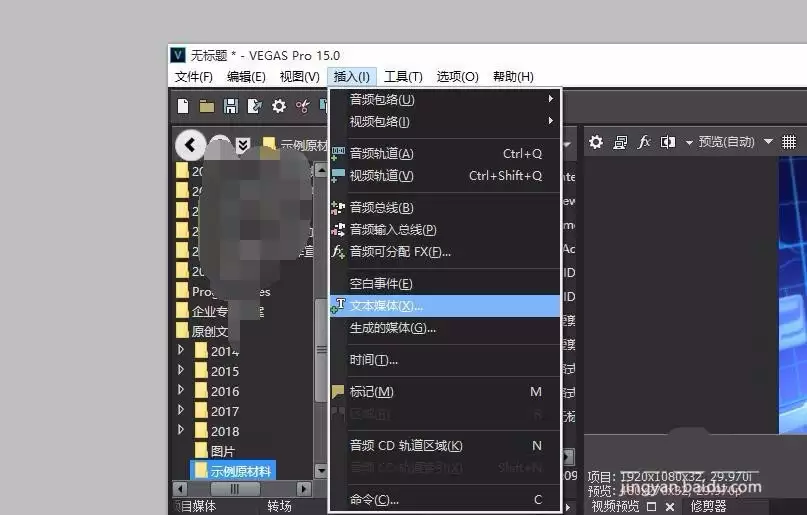
接着,定位到软件上方工具栏,点击“插入”菜单。从弹出选项中选择“文本媒体”,软件将自动创建一个专用于字幕的文本轨道。
随后,在出现的字幕编辑框内输入所需文字内容。此处可自由撰写视频台词、标题或说明信息。
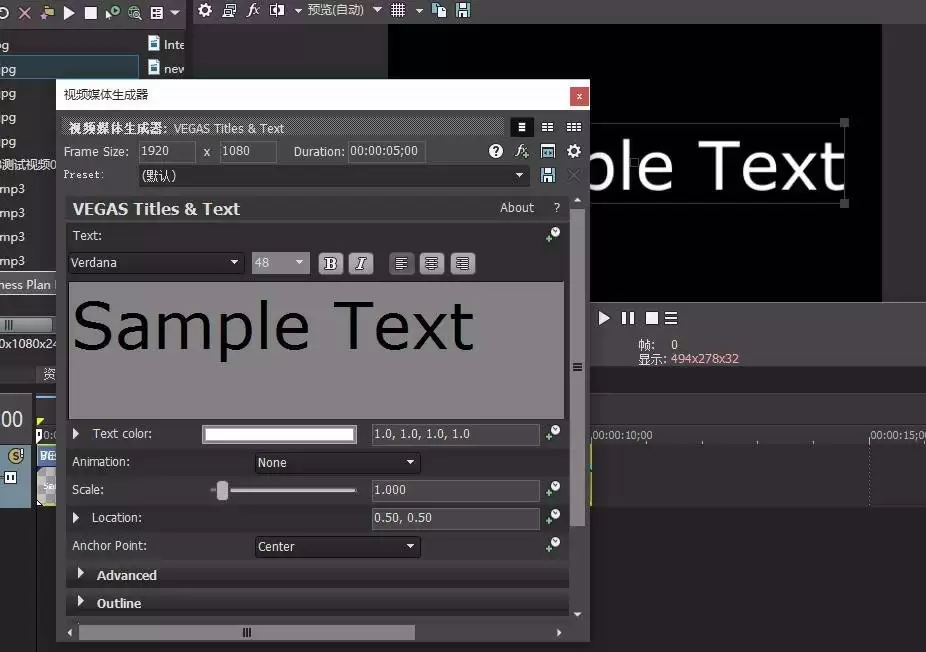
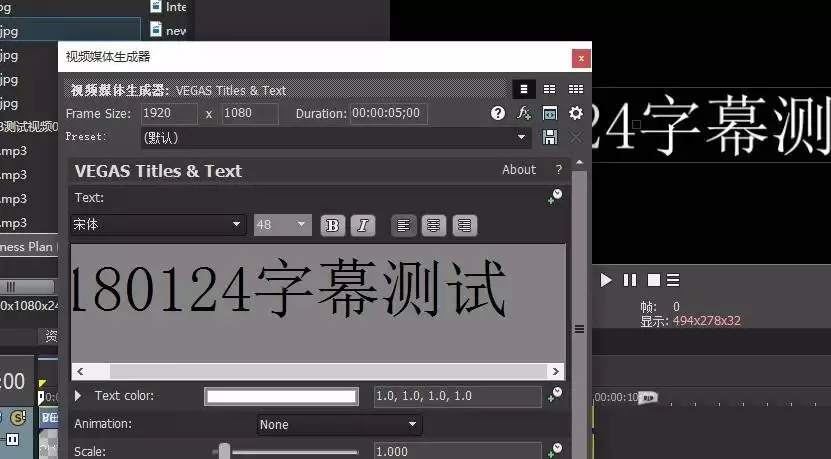
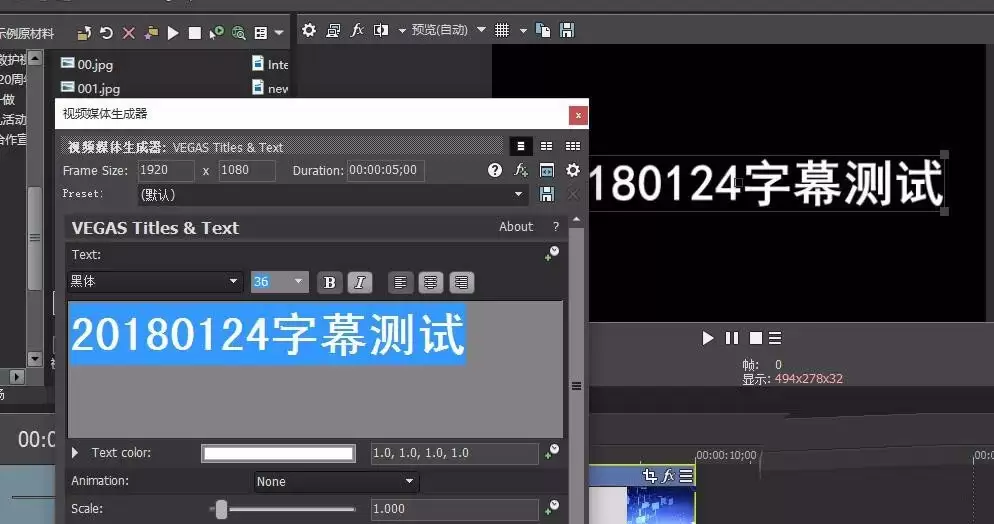
若需修改文字样式,关键步骤是先选中文字。用鼠标拖拽选中文本框内文字后,右侧属性面板将被激活,此时可调整字体、大小、颜色及对齐方式等基本属性。
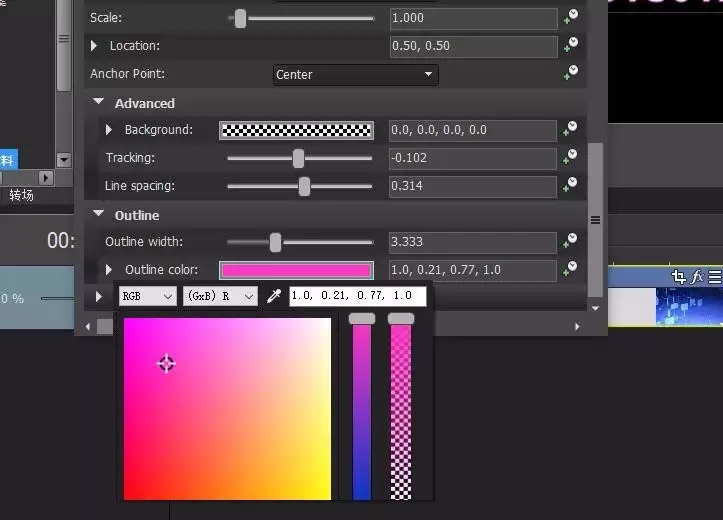
进一步,在属性面板中找到“描边”和“阴影”等高级选项。通过此处可为文字添加轮廓、调整阴影距离与柔和度,或设置发光效果,使字幕更突出、专业。
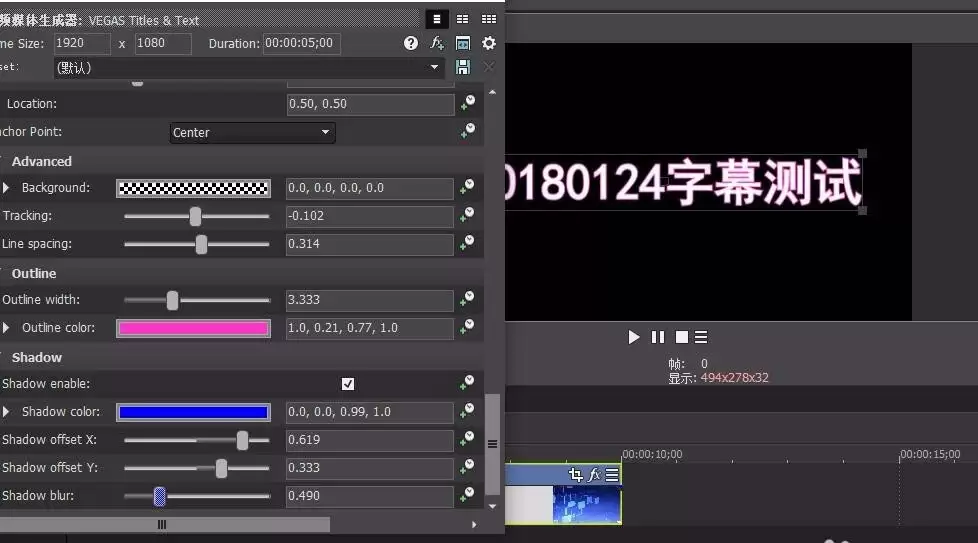
完成设置后,带特效的字幕将自动出现在视频轨道上方。可在时间线上拖动字幕,调整其出现时间与持续时间,实现字幕与画面的精准同步。
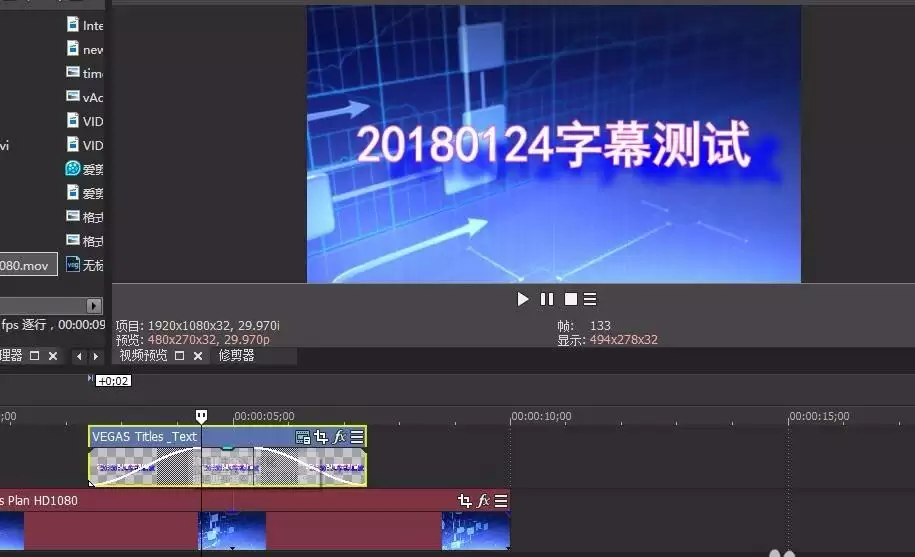
以上即为Vegas Pro添加字幕特效的基础流程。尝试不同字体与特效参数组合,可使视频字幕效果更加出色。
实用工具推荐
电子包浆
使用 ›绿化、压缩、噪点和虚拟水印,自由调节做旧程度。
图片压缩
使用 ›选择画质和输出格式,预览压缩前后的大小。
相关文章