

使用Pages制作ePub电子书是一个直接的过程。许多用户可能没有意识到,这款常用的文字处理软件内置了这项实用功能。以下将详细介绍制作步骤,你会发现其操作体验与日常文档排版非常相似。 Pages制作ePub电子书详细步骤 前期内容准备 制作电子书的第一步是准备好文本内容。如果是原创内容,这一步很简单
Pages制作ePub电子书详细步骤指南
作者:技术拾光
时间:2026-05-25
浏览:453
文章目录
使用Pages制作ePub电子书是一个直接的过程。许多用户可能没有意识到,这款常用的文字处理软件内置了这项实用功能。以下将详细介绍制作步骤,你会发现其操作体验与日常文档排版非常相似。
Pages制作ePub电子书详细步骤
前期内容准备
制作电子书的第一步是准备好文本内容。如果是原创内容,这一步很简单。若需将网络文章或教程整理成册,源材料可能是TXT文档或带有HTML标签的代码。
建议:由于Pages的正则替换功能有限,可先用Sublime Text等专业文本编辑器预处理原始材料,统一章节标题、调整空行和缩进,这能使后续在Pages中的操作更高效。
两个实用技巧:
若有多个章节文件(如 chapter-1.xhtml),可在终端使用 cat chapter-[1-9].xhtml >> 上卷.xhtml 命令快速合并。
若源材料是HTML代码,可利用ClipMenu等工具的“Strip Tags”功能一键清除标签,获得纯净文本。
充分的前期准备能显著提升后续排版流程的顺畅度。
电子书排版制作
生成文档目录
将光标置于文档开头,点击菜单栏的 Insert(插入) -> Table of Contents(目录) -> Document(文档)。此时可能看到提示:“目录为空,因为你没有使用设定在目录中显示的段落样式。”
这是正常现象。目录通常基于“段落样式”自动生成。该提示意味着接下来需要设置样式,设置完成后目录会自动更新。
设置章节样式
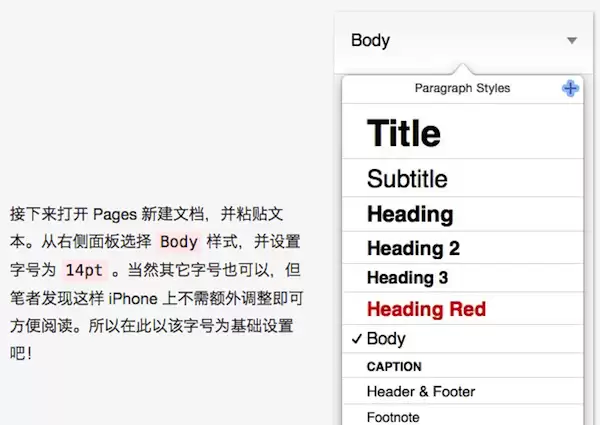
建议先规划文档层级。例如,将“上卷”、“下卷”设置为“标题2”(Heading 2)样式,将“第 * 章”设置为“标题3”(Heading 3)样式。通常使其加粗、居中,并在段落后增加间距以提升可读性。
可利用Pages的“查找”功能和页面缩略图快速定位。设置完成后,请返回首页目录核对,确保没有遗漏章节。
处理图文混排
为适应iPhone等小屏幕设备阅读,通常希望图片能自适应宽度。但需注意,Pages导出的ePub文件中图片尺寸是固定的。
建议插入图片后,将其格式设置为水平居中,宽高可设定在200pt x 300pt左右。此尺寸能确保在多数阅读器中显示完整,不超出边界。
添加封面图片
在文档最前面插入新页面,粘贴封面图片并调整大小以铺满页面。最后,将图片对齐方式设置为“垂直居中”和“水平居中”。
以上步骤本质是常规的文档排版操作,仅需注意几处细节设置。如果你熟悉MS Word或Pages的基本使用,制作ePub电子书并无过高学习门槛。
导出ePub文件
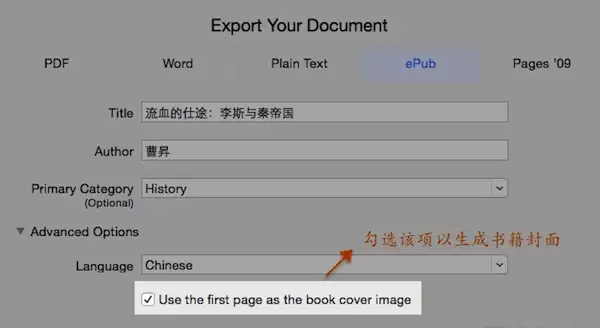
文档完成后,点击菜单栏的 File(文件) -> Export To(导出到) -> ePub…。
在弹出的窗口中填写书名、作者、分类等信息。关键步骤:请勾选“Use the first page as the book cover image”(使用第一页作为书籍封面图像),以确保之前制作的封面生效。
最后,点击“Next…”(下一步)选择保存位置,即可生成完整的ePub电子书。
实用工具推荐
电子包浆
使用 ›绿化、压缩、噪点和虚拟水印,自由调节做旧程度。
图片压缩
使用 ›选择画质和输出格式,预览压缩前后的大小。
相关文章