

在Vegas中裁剪视频需先按输出尺寸设置项目属性,导入素材时注意保持宽高比。随后放大时间轴以便精确定位,使用“S”键或分割工具在所需位置切断视频。重复操作将视频分成多段,最后删除多余片段,剩余部分会自动衔接。掌握定位与切断即可快速完成裁剪。
Vegas视频裁剪教程:详细步骤指南
作者:技术拾光
时间:2026-05-25
浏览:230
文章目录
想在Vegas中裁剪视频?这件事其实比想象中更简单。许多新手可能认为专业软件操作复杂,但Vegas的剪辑逻辑非常直观,跟随步骤操作,几分钟即可掌握。以下将完整裁剪流程逐步拆解,你可以边阅读边打开软件尝试。
Vegas视频裁剪步骤详解
第一步,先别急于导入素材,正确设置项目是关键。启动软件后,需要根据最终输出视频的尺寸来设定项目属性。例如,若要制作横屏1080p视频,就在项目属性中将分辨率设置为1920x1080。这一步相当于确定工作的“画布”大小,后续所有操作都将基于此框架进行。
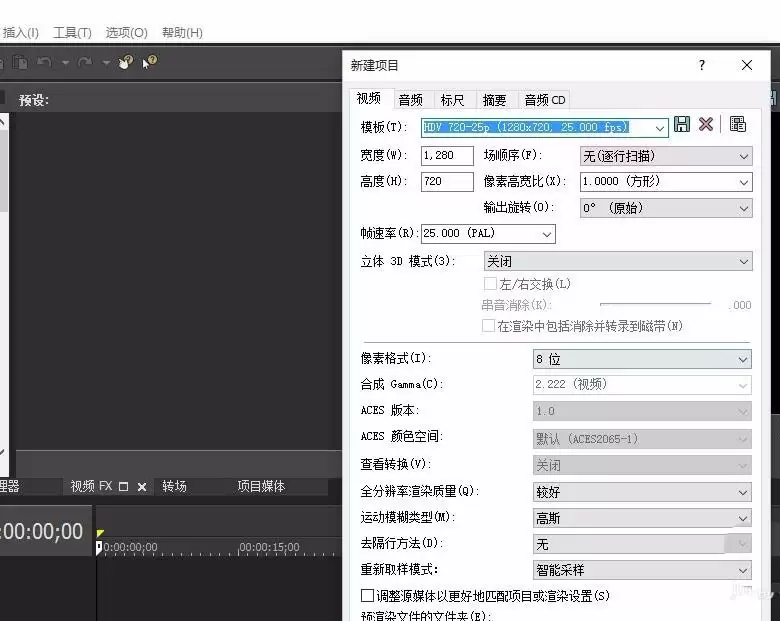
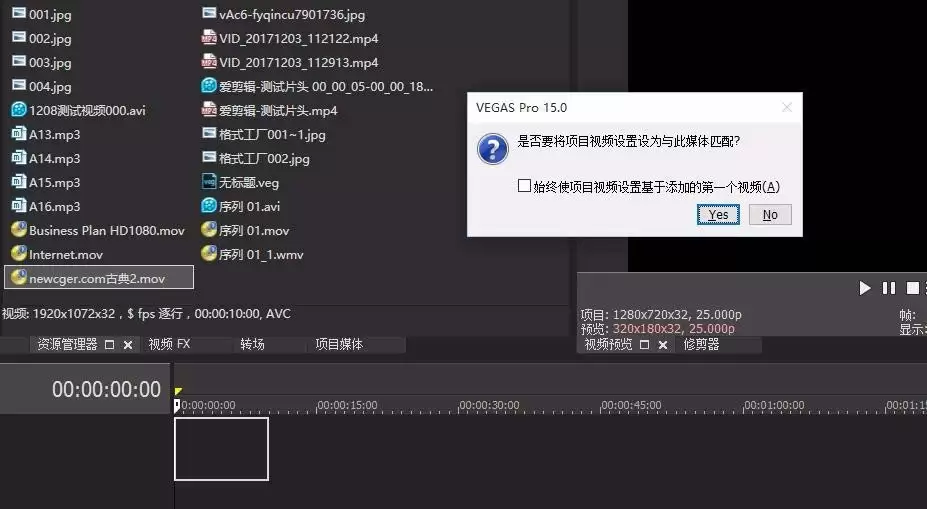
第二步,导入你的视频素材。直接将文件拖入媒体库或时间轴即可。此处需注意一个细节:当素材尺寸与项目设置不一致时(例如素材为手机拍摄的竖屏视频),Vegas可能会自动拉伸画面以适应。为避免画面变形,建议在素材的“媒体属性”或右键菜单中选择“保持宽高比”,或选择“匹配项目设置”,使素材自动适应第一步设定好的“画布”。
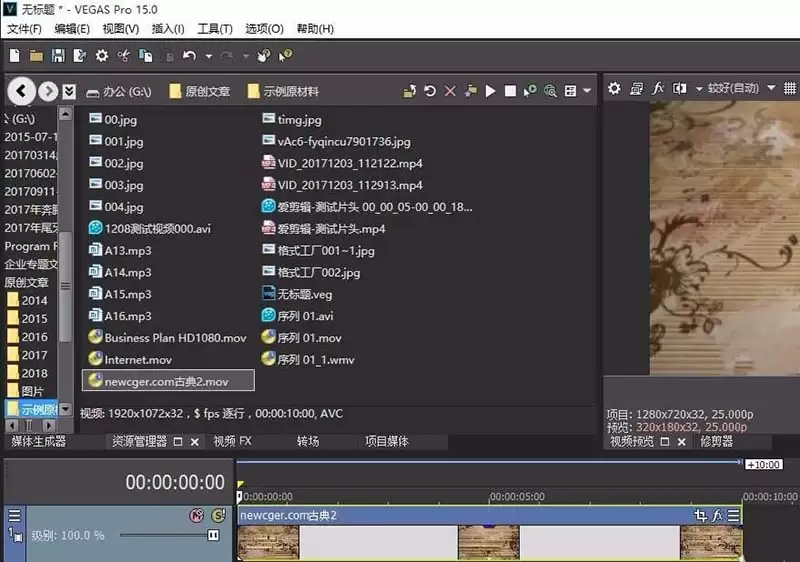
第三步,为便于精确裁剪,可放大时间轴上视频轨道的显示比例。观察时间轴右上角,有一个缩放滑块,向右拖动即可拉长时间线显示。这样视频片段在时间轴上会显示得更宽,每一帧都更清晰,有助于准确定位剪切点。
第四步,开始进行裁剪。将时间指针(那条垂直的亮线)拖动到需要剪开的位置。随后,最快捷的方法是按下键盘上的“S”键——这是切断工具的快捷键。或者,也可以点击时间轴上方工具栏中形似小刀的“分割”按钮。点击后,视频即在指针位置被一分为二。
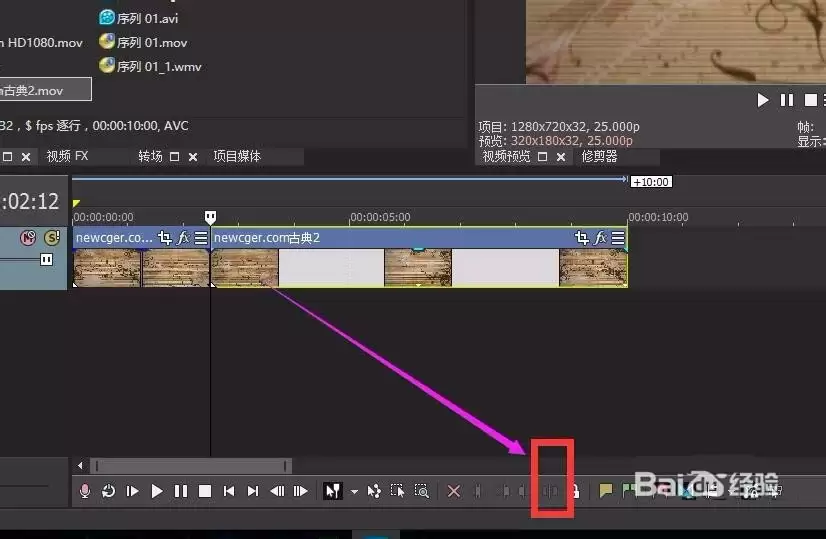
第五步,重复上述操作。找到该段视频的结尾处,或中间任何需要删除部分的起始与结束位置,分别移动指针并按“S”键切断。如此,一段完整视频便被分割为多个独立小段。
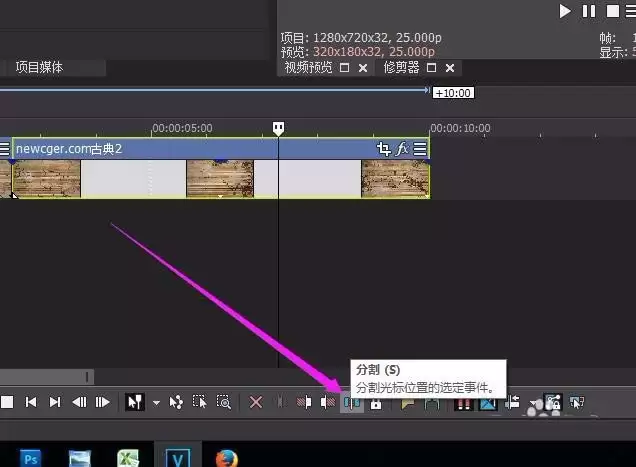
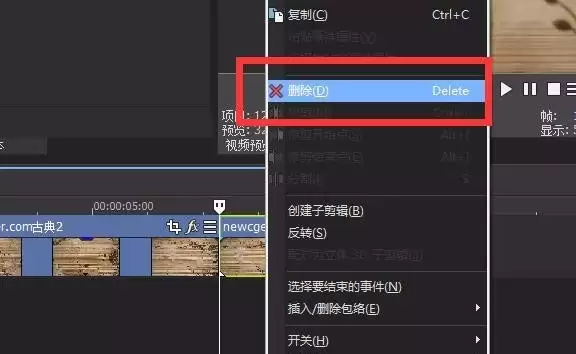
最后一步,删除多余部分。此时,用鼠标点击选中需要删除的视频片段(例如中间一段冗余内容),该片段会被虚线框标注。随后直接按下键盘上的“Delete”键,该片段即从时间轴中移除。前后剩余的视频片段会自动靠拢并连接在一起。至此,视频裁剪便已完成。
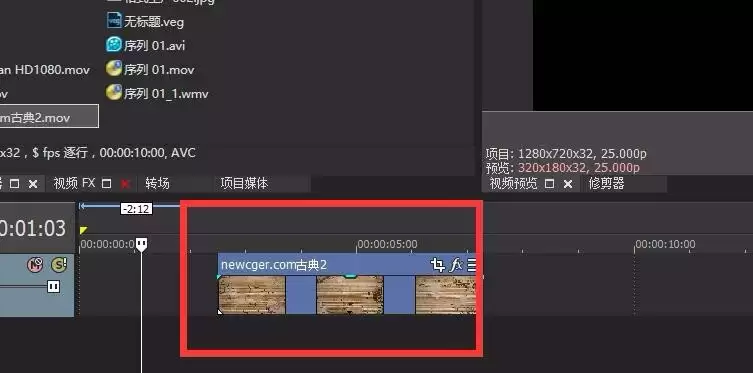
整个流程的核心在于“定位”与“切断”。先放大时间轴以便细致查看,再用“S”键精准分割,最后删除不需要的段落。练习数次后,你会发现这几乎能形成肌肉记忆,在Vegas中裁剪视频就是如此简单直接。
实用工具推荐
电子包浆
使用 ›绿化、压缩、噪点和虚拟水印,自由调节做旧程度。
图片压缩
使用 ›选择画质和输出格式,预览压缩前后的大小。
相关文章